Anleitungen
- Kennwort eines WLANs vergessen
- Notfallreset Lenovo Notebook
- Notebooks mit einer eSIM von uns haben keinen Empfang
- Outlook-Postfach in Outlook löschen
- Outlook-Postfach über die Systemsteuerung löschen
- Zeichenfehler in Outlook mit Sonderzeichen
- Microsoft 365 1. Anmeldung mit 2FA
Kennwort eines WLANs vergessen
Manchmal muss man das Kennwort für ein WLAN am PC/Notebook löschen um sich neu verbinden zu können.
Dies ist eine Anleitung wie man das mit Windows 11 macht.
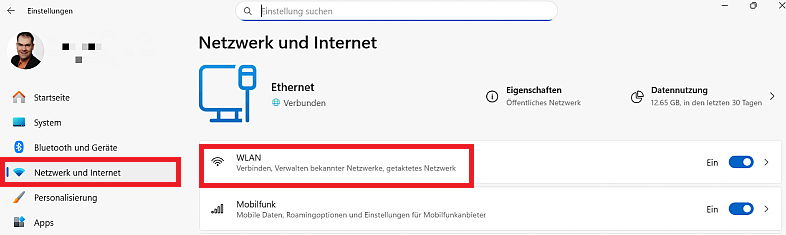
- Einstellungen öffnen ( Tastenkomination [Win] + [i] )
- Netzwerk & Internet
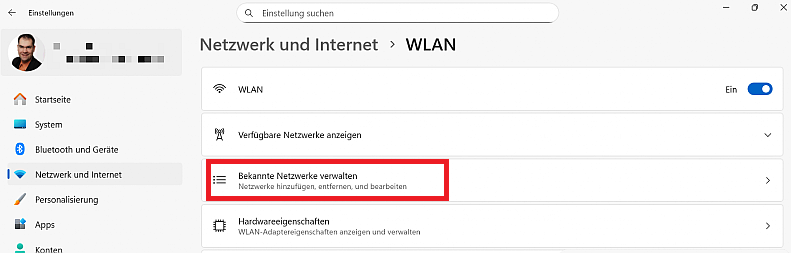
- WLAN

- Bekannte Netzwerke verwalten

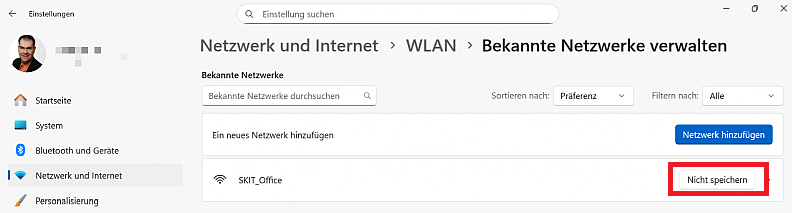
- Gewünschtes WLAN auswählen
- „Nicht speichern“ anklicken

Notfallreset Lenovo Notebook
Sollte ein Lenovo Notebook nach Bios-, Firmware- oder Windows-Update längere Zeit nicht mehr reagieren gibt es 2 Tipps.
Dies betrifft z.B. L14 und L16. Aber auch viele andere Geräte.
Bitte warten Sie eine "angemessene" Zeit bevor sie diesen Reset ausführen. Ihre Windows-Installation kann beschädigt werden.
Ich empfehle mindestens 30 Minuten auf eine Reaktion zu warten.
Soft-Reset
Häufig funktioniert eine dieser Lösungen:
- [Enter] mehrfach einzeln drücken
- [Strg]+[Alt]+[Entf] drücken
- Den Powerknopf am NB für 30 Sekunden gedrückt halten
Hard-Reset
Auf der Unterseite des Gerätes gibt es ein kleines Loch (meist mit einem Pfeil oder Batterie-Symbol).
- Netzteil abziehen
- Notebook umdrehen
- Mit einer aufgebogenen Büroklammer oder SIM-Tool
- 10–15 Sekunden gedrückt halten
- Danach 2–3 Minuten warten
- Netzteil wieder anschließen
- Power-Taste normal drücken
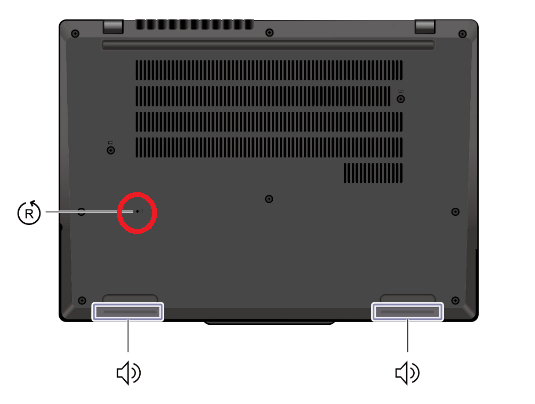
Quelle Foto: Lenovo Handbuch
Notebooks mit einer eSIM von uns haben keinen Empfang
Wenn Sie eine EU-Multi-Netz-eSIM von uns gebucht haben, müssen Sie das Roaming an Ihrem Gerät aktivieren.
Sonst erhalten Sie eine Meldung, dass es keinen Empfang gibt.
Nach der Aktivierung von Roaming kann es bis zu 20 Minuten dauern bis eine Verbindung hergestellt wird.
Windows 11 Roaming für Mobilfunk aktivieren
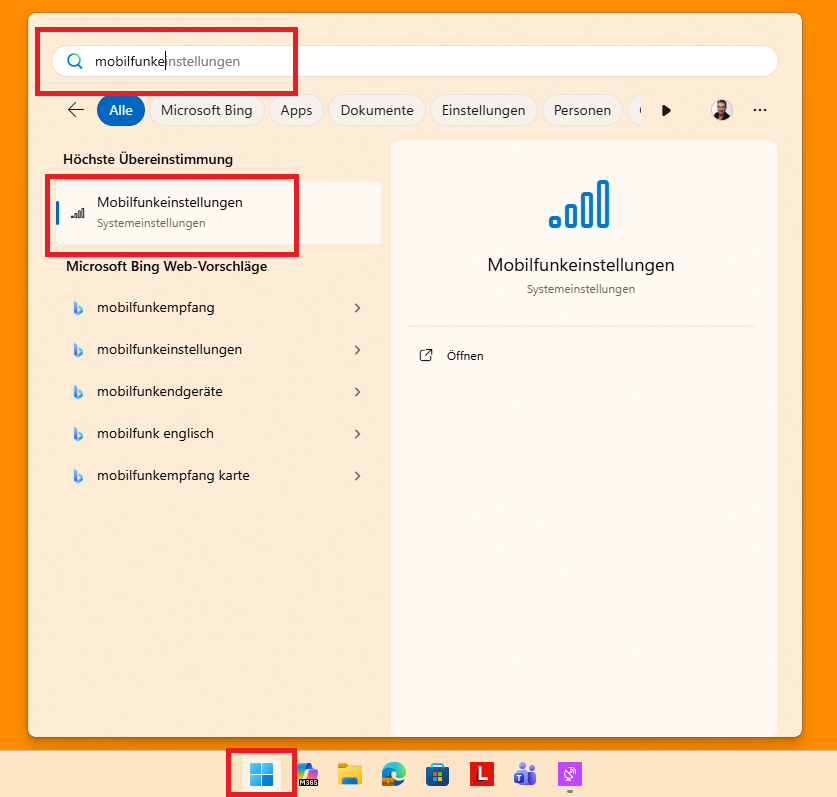
- Klicken Sie auf das "Windows-Logo" und tippen Sie in die Suchmaske "Mobilfunkeinstellungen" ein. Dann klicken Sie auf "Mobilfunkeinstellungen".

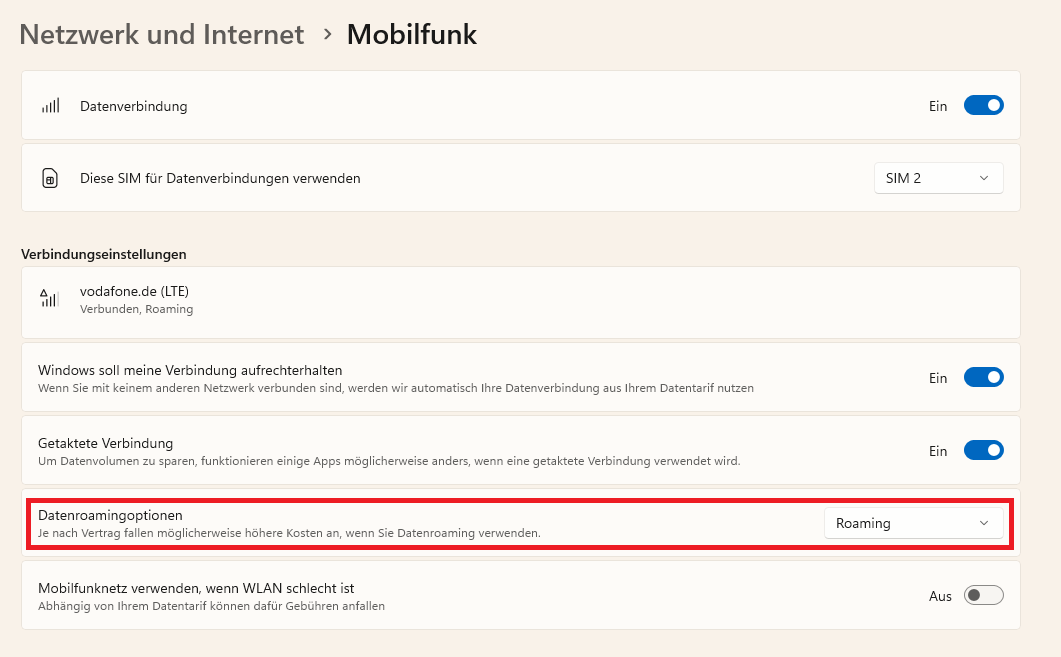
- Hier ändern Sie die Option "Datenroamingoptionen" von "Kein Roaming" zu "Roaming".

- Nun verbindet sich das Notebook innerhalb von 20 Minuten mit dem mobilen Netz
Outlook-Postfach in Outlook löschen
Bitte prüfen Sie vorab, ob Sie Daten oder Einstellungen sichern müssen.
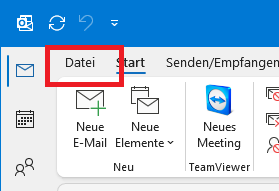
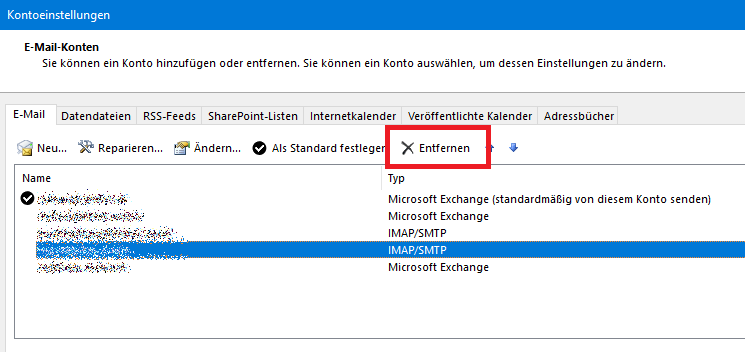
- Klicken Sie auf "Datei" oben links in Outlook

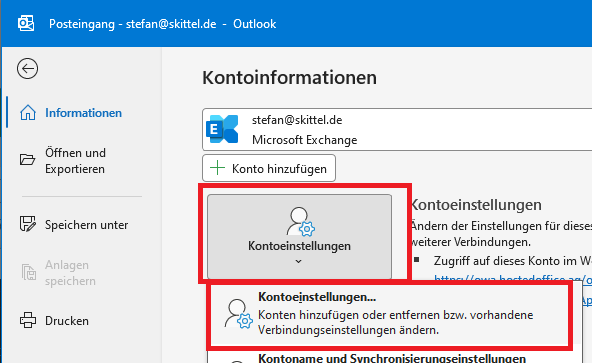
- Klicken Sie zwei mal auf "Kontoeinstellungen"

- Wählen Sie das Postfach aus und klicken dann auf "Entfernen". Danach schliessen Sie den Dialog.

Outlook-Postfach über die Systemsteuerung löschen
Bitte prüfen Sie vorab, ob Sie Daten oder Einstellungen sichern müssen.
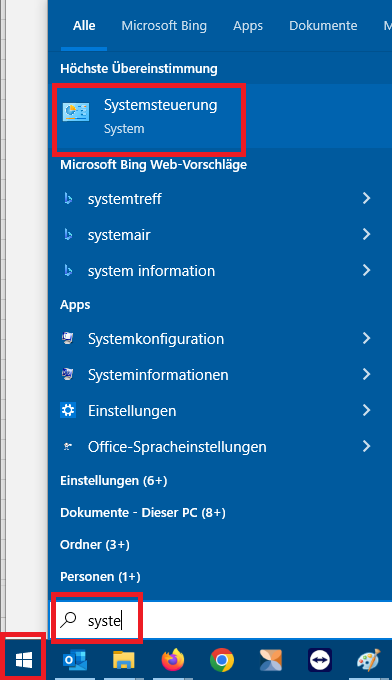
- Klicken Sie auf das Windows-Symbol in der Leisten unten und fangen Sie an "Systemsteuerung" mit der Tastatur einzutipppen. Sobald Sie "Systemsteuerung" in der Liste sehen, klicken Sie es an.

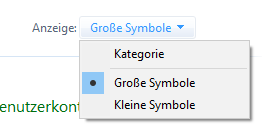
- Ändern Sie die Anzeige in der Systemsteuerung auf "Große Symbole"

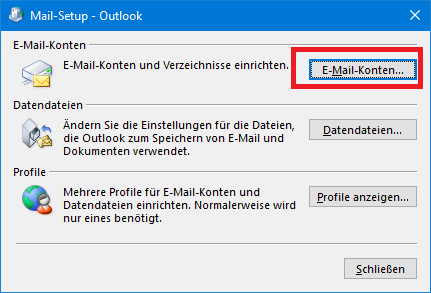
- Klicken Sie auf das Symbol "Mail (Microsoft Outlook")

- Klicken Sie auf "E-Mail-Konten"

- Wählen Sie das Postfach aus und klicken dann auf "Entfernen". Danach schliessen Sie den Dialog.

Zeichenfehler in Outlook mit Sonderzeichen
Was muss an den betroffenen Geräten geprüft werden?
1️⃣ Outlook Kodierung prüfen
In Outlook Classic:
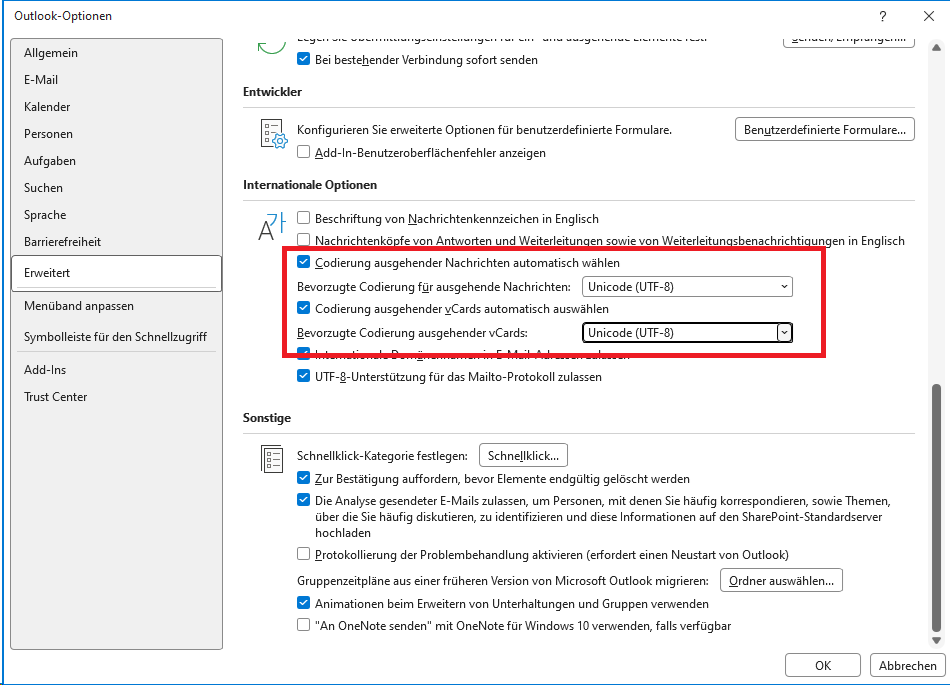
Datei → Optionen → Erweitert → Internationale Optionen
Dort prüfen:
-
„Bevorzugte Codierung für ausgehende Nachrichten“
→ Unicode (UTF-8) auswählen
Falls dort „Westeuropäisch (Windows)“ oder etwas anderes steht → umstellen.
2️⃣ Nachrichtenformat prüfen
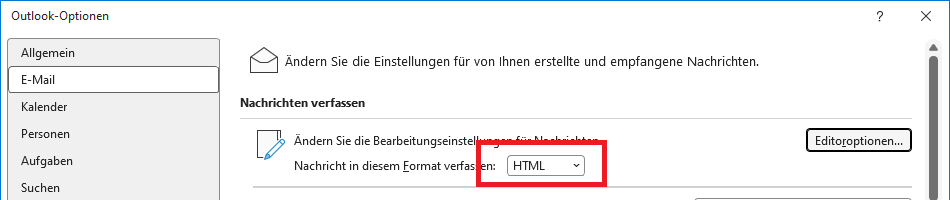
Datei → Optionen → E-Mail
Bei:
-
„Nachrichten verfassen in diesem Format“
Empfohlen:
-
HTML oder
-
Nur-Text, aber mit UTF-8
Wichtig: Kein RTF (Rich Text), das kann bei Transportumwandlungen Probleme machen.
3️⃣ Regionale Windows-Einstellung prüfen
Auf betroffenen PCs:
Systemsteuerung → Region → Verwaltung → Gebietsschema ändern
Dort prüfen:
☑ „Beta: Unicode UTF-8 für weltweite Sprachunterstützung verwenden“
Falls aktiviert:
→ testweise deaktivieren
→ PC neu starten
Diese Beta-Funktion kann mit älteren Exchange-Setups Probleme machen.
Microsoft 365 1. Anmeldung mit 2FA
- Gehen Sie im Browser auf diese Webseite: https://www.office.com/login
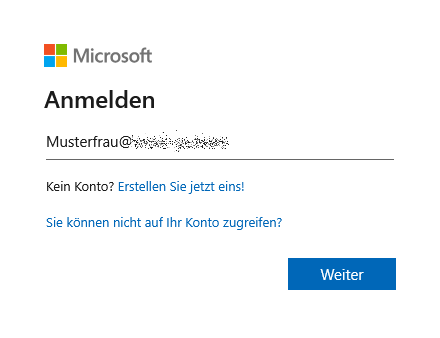
- Geben Sie Ihren Microsoft 365 Benutzernamen ein:

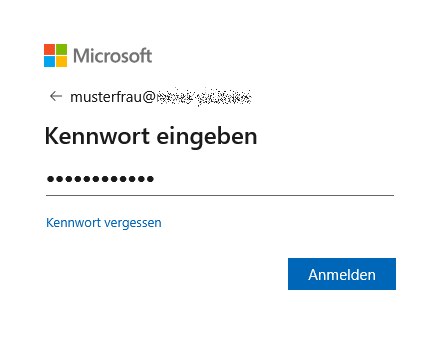
- Geben Sie Ihr Kennwort ein:

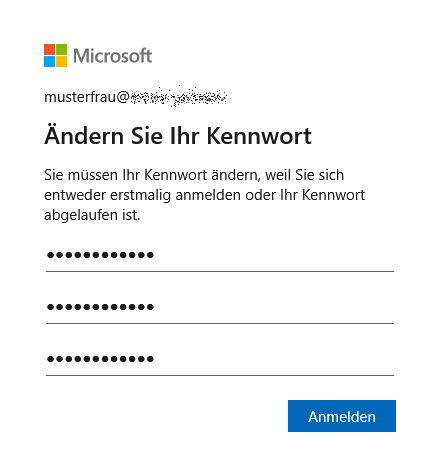
- Ändern Sie Ihr Kennwort:

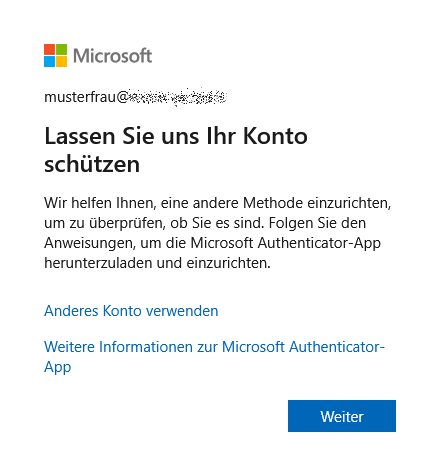
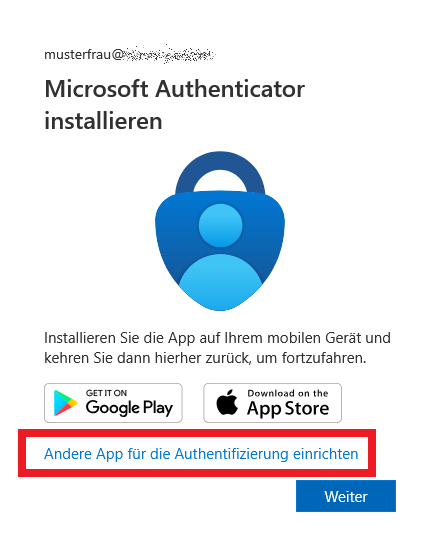
- Sie müssen Ihren Account mir einem 2. Faktor (Ihr Handy) oder kurz 2FA schützen. Klicken Sie auf "Weiter":

- Ich empfehle Ihnen nicht den "Microsoft Authenticator" zu nutzen, sondern eine freie 2FA/TOTP-App wie z.B. den Google Authenticator ohne Anmeldung oder den TOTP Authenticator aus dem App-Store:

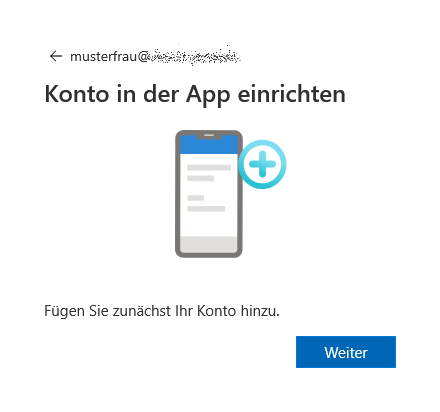
- Bestätigen Sie den Vorgang mit "Weiter":

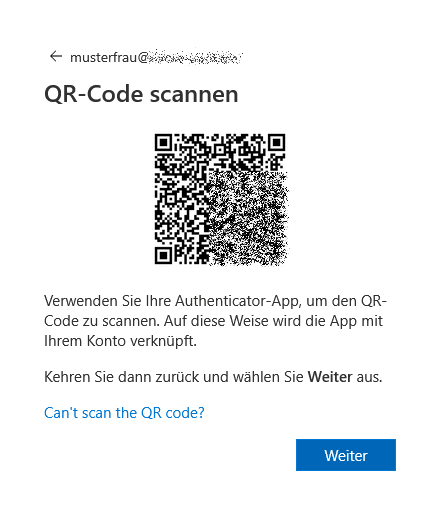
- Scannen Sie den QR-Code mit Ihrer 2FA-App und klicken dann auf "Weiter":

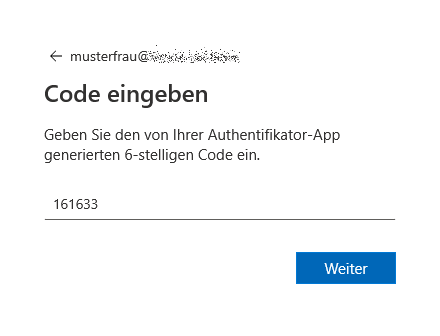
- Geben Sie den Code ein der in der App für Ihre Email-Adresse und "Microsoft" angezeigt wird und klicken danach auf "Weiter":

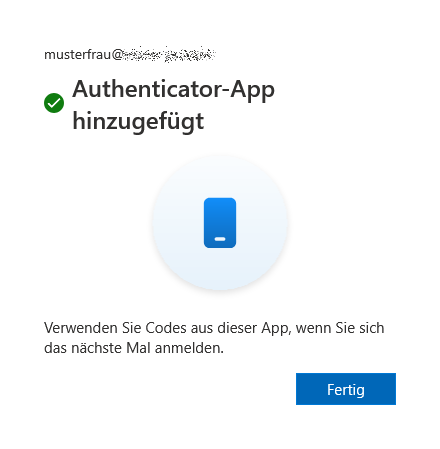
- Sie haben den 2FA-Code erfolgreich hinterlegt:

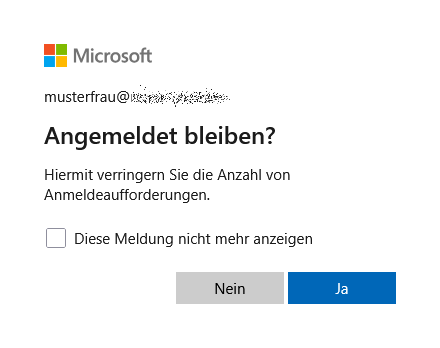
- Wenn dies Ihr persönlicher Computer ist, bestätigen Sie die Frage ob Sie angemeldet bleiben möchte mit "Ja". Sonst mit "Nein" und "Diese Meldung nicht mehr anzeigen":

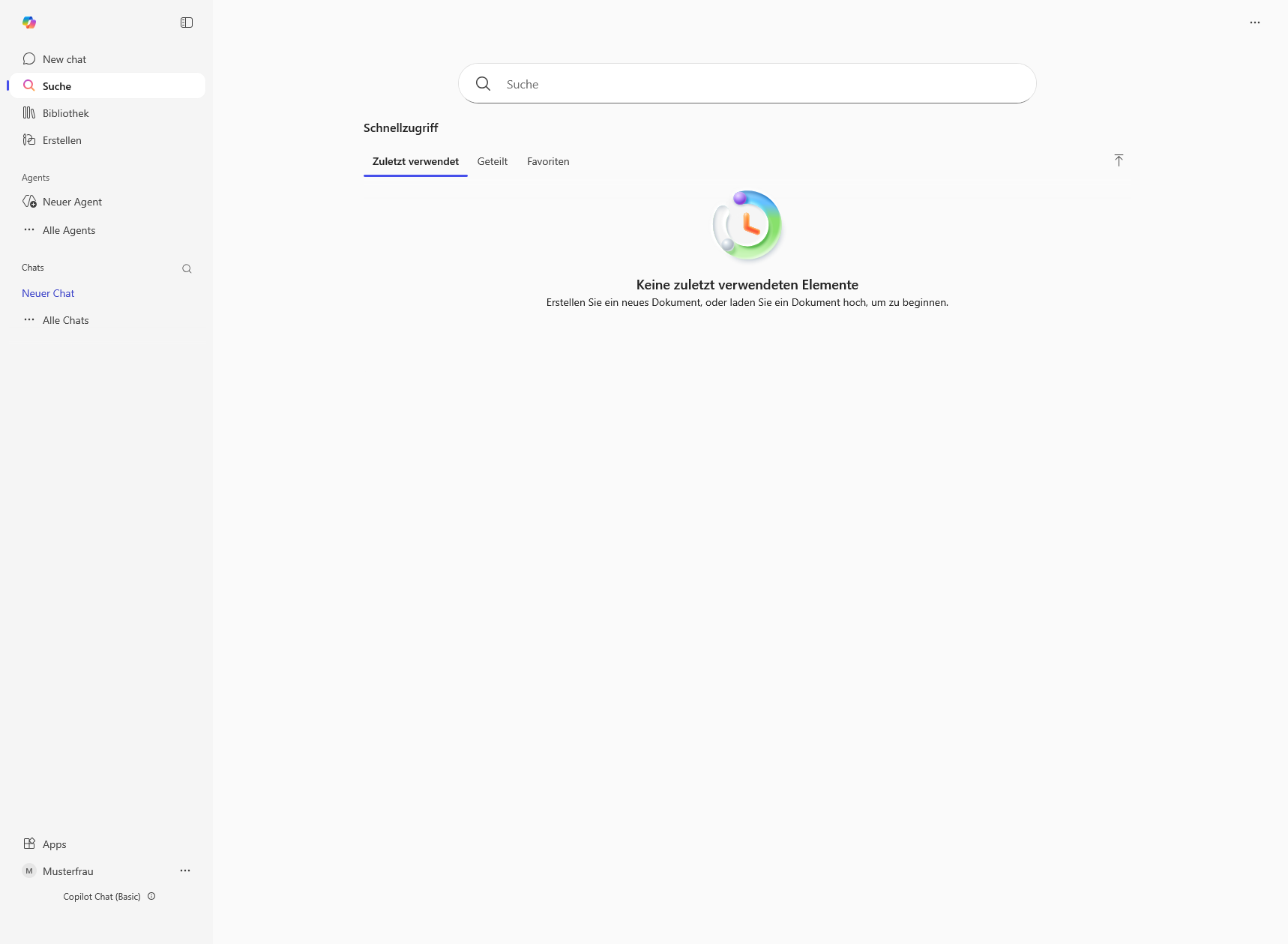
- Sie sind nun in Microsoft 365 angemeldet:

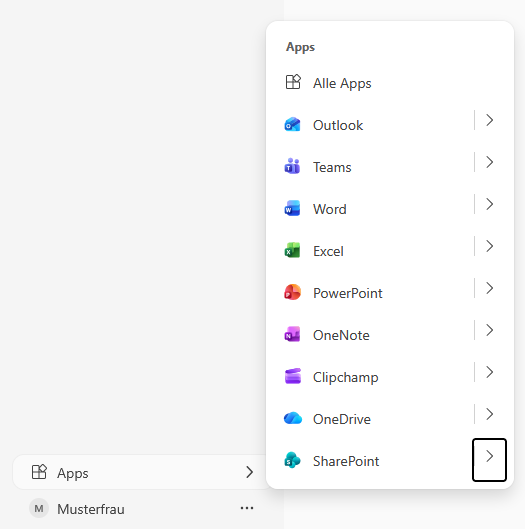
- Klicken Sie unten Links auf "Apps" um die Apps Ihres Accounts zu öffnen: