Administration
Benutzer anlegen und verwalten
Ziel
Benutzerkonten werden benötigt, damit Personen sich an Nextcloud anmelden und dort Dateien, Ordner, Kalender, Kontakte und weitere Funktionen nutzen können.
Ein Benutzerkonto kann dabei direkt in Nextcloud angelegt oder über eine externe Benutzerverwaltung bereitgestellt werden, zum Beispiel über LDAP, Active Directory oder einen anderen Identitätsdienst.
Die Benutzerverwaltung
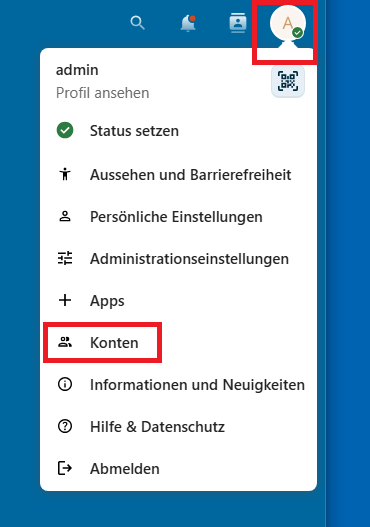
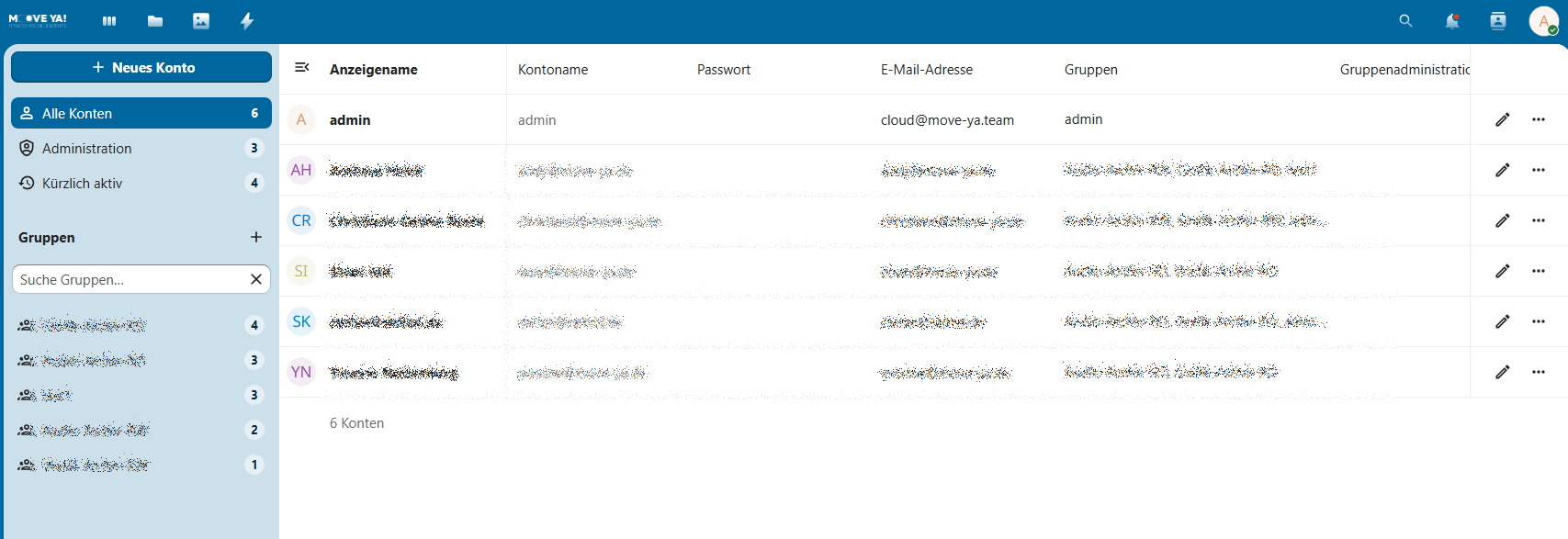
Benutzer anlegen
Ein neuer Benutzer wird in der Benutzerverwaltung angelegt.
Vorgehen
-
Als Administrator in Nextcloud anmelden.
-
Den Bereich zur Benutzerverwaltung öffnen.
-
Einen neuen Benutzer anlegen.
-
Die erforderlichen Angaben eintragen.
Typische Angaben sind:
-
Benutzername
-
Anzeigename
-
E-Mail-Adresse
-
initiales Kennwort, falls die Benutzer nicht über ein externes System verwaltet werden
-
Gruppenmitgliedschaften
-
Speicherlimit, falls verwendet
Hinweise
-
Der Benutzername sollte eindeutig und dauerhaft sein.
-
Anzeigename und E-Mail-Adresse können später in der Regel geändert werden.
-
Es ist sinnvoll, neue Benutzer direkt den passenden Gruppen zuzuordnen.
-
Wird eine zentrale Benutzerverwaltung verwendet, erfolgt die Pflege häufig nicht in Nextcloud selbst, sondern im angebundenen Verzeichnisdienst.
Benutzer bearbeiten
Bestehende Benutzer können nachträglich angepasst werden.
Typische Änderungen
-
Anzeigename ändern
-
E-Mail-Adresse ändern
-
Passwort zurücksetzen
-
Gruppenmitgliedschaften anpassen
-
Speicherlimit festlegen oder ändern
-
Konto deaktivieren oder wieder aktivieren
Empfehlung
Benutzer sollten nicht gelöscht werden, wenn noch Daten oder Freigaben benötigt werden.
In vielen Fällen ist es sinnvoller, das Konto zunächst zu deaktivieren.
Benutzer deaktivieren oder löschen
Deaktivieren
Ein deaktivierter Benutzer kann sich nicht mehr anmelden.
Die Daten bleiben zunächst erhalten.
Empfohlen für:
-
ausgeschiedene Mitarbeiter
-
längere Abwesenheiten
-
Übergangsphasen bei Migrationen
Löschen
Beim Löschen wird das Benutzerkonto endgültig entfernt.
Je nach Konfiguration können dabei auch Daten, Freigaben und Zuordnungen verloren gehen.
Vor dem Löschen prüfen:
-
Werden noch Dateien des Benutzers benötigt?
-
Gibt es Freigaben, die weiterhin genutzt werden?
-
Müssen Daten vorher an andere Personen übergeben werden?
Bewährte Praxis
-
Benutzer möglichst immer Gruppen zuordnen
-
Rechte bevorzugt über Gruppen statt über Einzelbenutzer vergeben
-
Benutzerkonten bei Austritt zuerst deaktivieren
-
E-Mail-Adresse und Anzeigename sauber pflegen
-
Namenskonventionen für Benutzernamen festlegen
Gruppen anlegen und verwalten
Ziel
Gruppen dienen dazu, Benutzer logisch zusammenzufassen.
Dadurch können Berechtigungen und Freigaben einfacher und einheitlicher vergeben werden.
Beispiele für Gruppen:
-
Vertrieb
-
Buchhaltung
-
IT
-
Geschäftsleitung
-
Projektteam A
-
Externe Partner
Die Gruppenverwaltung
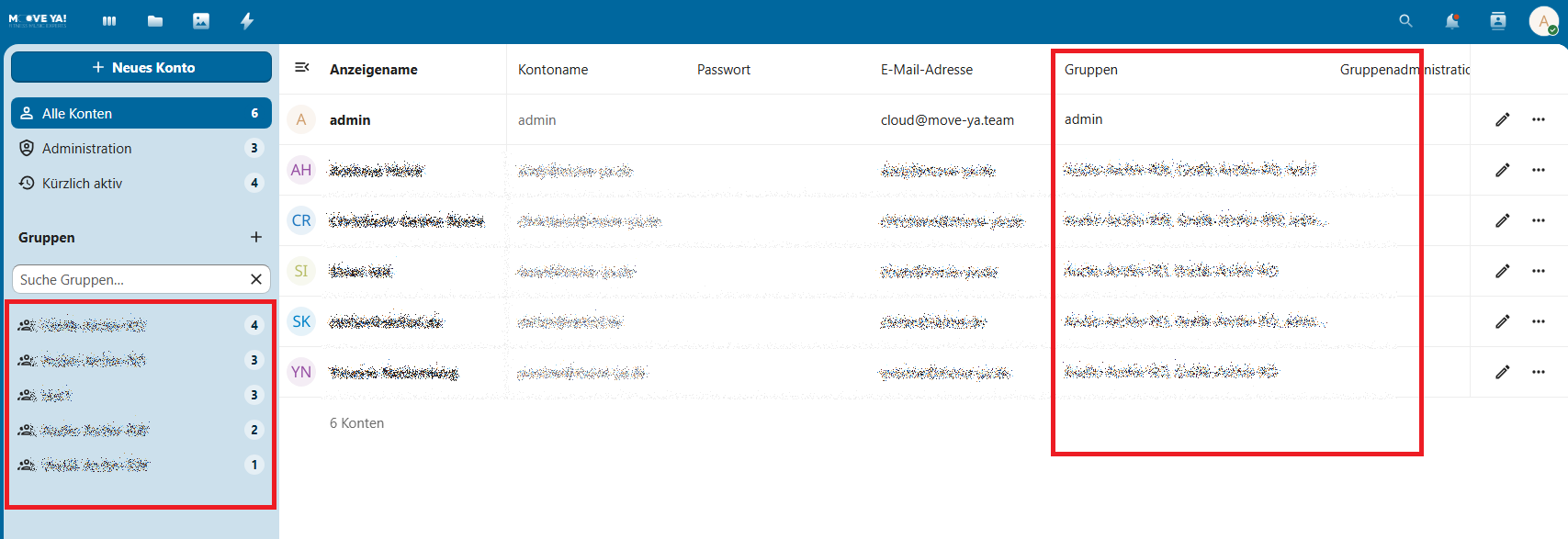
Gruppen anlegen
Eine Gruppe wird in der Benutzer- oder Gruppenverwaltung erstellt.
Vorgehen
-
Als Administrator anmelden.
-
Den Bereich zur Verwaltung von Benutzern oder Gruppen öffnen.
-
Eine neue Gruppe anlegen.
-
Einen eindeutigen Gruppennamen vergeben.
Hinweise
-
Gruppennamen sollten verständlich und dauerhaft sein.
-
Gruppen sollten nach Funktion oder organisatorischer Zugehörigkeit benannt werden.
-
Es ist besser, wenige klare Gruppen zu verwenden als sehr viele ähnliche Gruppen.
Benutzer Gruppen zuordnen
Benutzer können einer oder mehreren Gruppen zugeordnet werden.
Beispiele
Ein Benutzer kann gleichzeitig Mitglied sein in:
-
Mitarbeiter -
Vertrieb -
Projekt-X
Dadurch lassen sich allgemeine und spezielle Rechte kombinieren.
Gruppen verwalten
Im laufenden Betrieb müssen Gruppen gepflegt werden.
Typische Aufgaben
-
Benutzer hinzufügen
-
Benutzer entfernen
-
Gruppennamen überprüfen
-
ungenutzte Gruppen bereinigen
-
neue Projekt- oder Abteilungsgruppen anlegen
Empfehlung
Gruppen sollten regelmäßig geprüft werden, damit Berechtigungen aktuell bleiben.
Bewährte Praxis
-
Rechte bevorzugt an Gruppen vergeben
-
Gruppen klar benennen
-
Projektgruppen von Abteilungsgruppen trennen
-
keine unnötigen Einzelberechtigungen aufbauen
-
regelmäßig prüfen, ob Gruppen noch benötigt werden
Teamordner anlegen und verwalten
Ziel
Teamordner sind zentrale Ordner, die nicht einem einzelnen Benutzer gehören, sondern für Gruppen oder Teams bereitgestellt werden.
Sie eignen sich für gemeinsam genutzte Daten, zum Beispiel:
-
Abteilungsablagen
-
Projektunterlagen
-
Vorlagen
-
gemeinsame Dokumente
-
Austauschbereiche innerhalb eines Teams
Der große Vorteil ist, dass die Daten nicht an ein einzelnes Benutzerkonto gebunden sind.
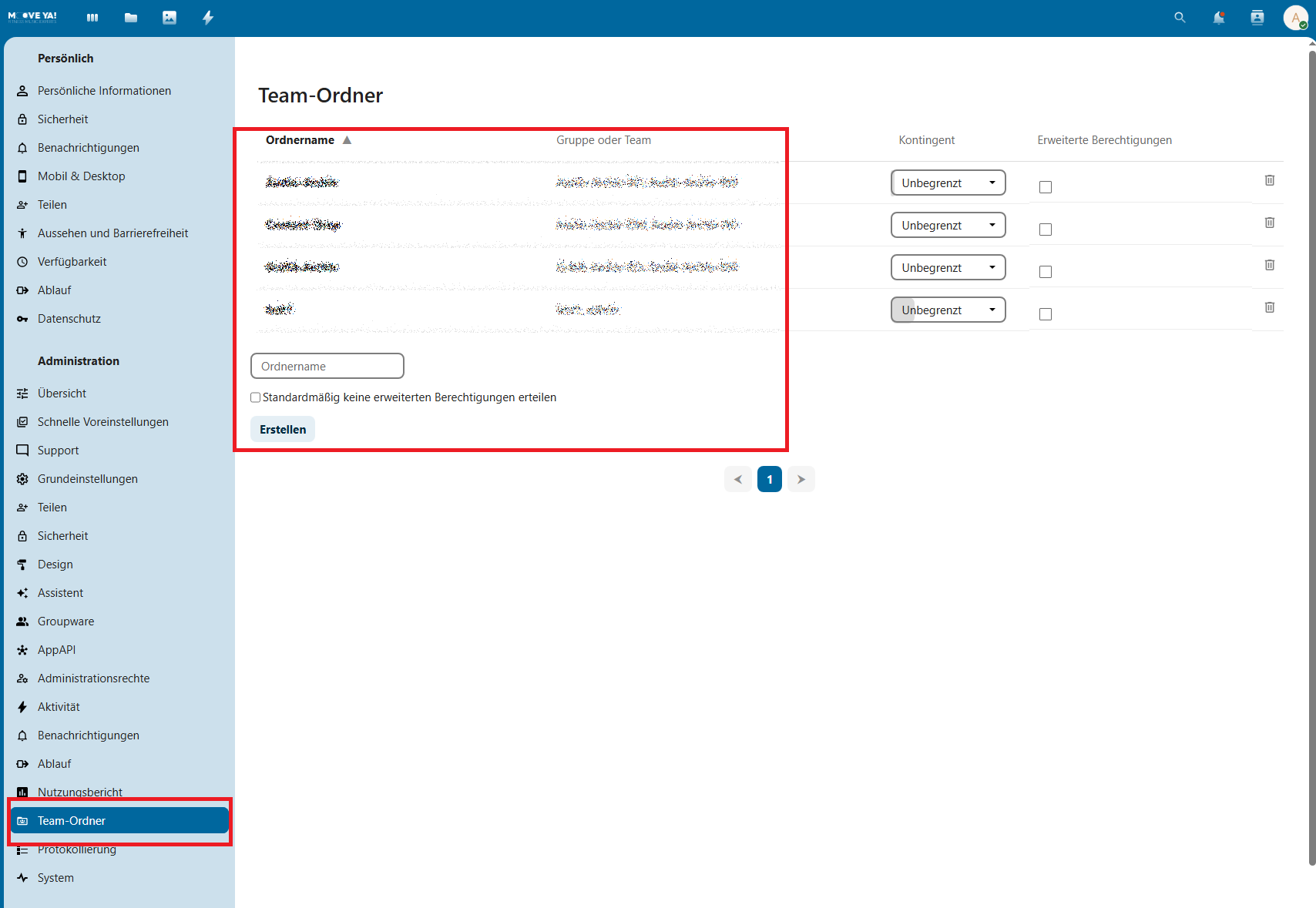
Die Teamordnerverwaltung
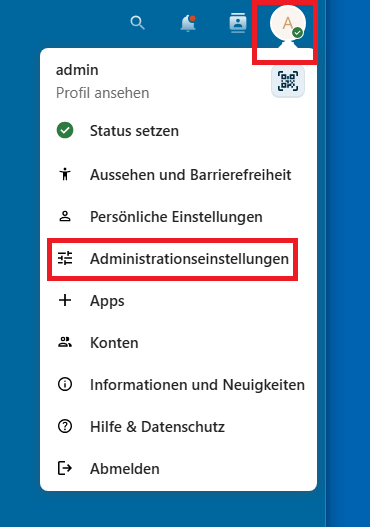
Voraussetzungen
Damit Teamordner genutzt werden können, muss die entsprechende Funktion beziehungsweise App in Nextcloud aktiviert sein.
Die Verwaltung erfolgt anschließend über den Administrationsbereich.
Teamordner anlegen
Vorgehen
-
Als Administrator anmelden.
-
Den Bereich zur Verwaltung der Teamordner öffnen.
-
Einen neuen Teamordner anlegen.
-
Einen eindeutigen Namen vergeben.
-
Den Teamordner den gewünschten Gruppen oder Benutzern zuweisen.
-
Die Berechtigungen festlegen.
Geeignete Namen
-
Vertrieb
-
Buchhaltung
-
Personal
-
Projekte
-
Vorlagen
-
Austausch extern
Hinweise
-
Teamordner sollten fachlich klar abgegrenzt sein.
-
Für sehr unterschiedliche Inhalte besser mehrere Teamordner verwenden.
-
Die Benennung sollte sich an der Organisationsstruktur orientieren.
Berechtigungen für Teamordner
Je nach Konfiguration können für Gruppen oder Benutzer unterschiedliche Rechte vergeben werden.
Typische Rechte sind:
-
lesen
-
schreiben
-
löschen
-
teilen
-
verwalten
Nicht jede Umgebung verwendet exakt dieselben Bezeichnungen, die Grundidee ist aber gleich:
Es wird festgelegt, wer den Teamordner sehen darf und welche Aktionen darin erlaubt sind.
Teamordner verwalten
Im laufenden Betrieb müssen Teamordner gepflegt werden.
Typische Aufgaben
-
weitere Gruppen hinzufügen
-
Gruppen entfernen
-
Berechtigungen ändern
-
Ordner umbenennen
-
Verantwortlichkeiten festlegen
-
Struktur im Teamordner überarbeiten
Empfehlung
Für jeden wichtigen Teamordner sollte klar sein, wer fachlich verantwortlich ist.
truktur innerhalb von Teamordnern
Auch wenn ein Teamordner zentral bereitgestellt wird, sollte seine interne Struktur gut geplant werden.
Beispiel
Vertrieb
-
Angebote
-
Verträge
-
Vorlagen
-
Kunden
-
Archiv
Projekt A
-
Planung
-
Protokolle
-
Dokumentation
-
Austausch
-
Abschluss
Empfehlung
-
klare Hauptordner verwenden
-
keine unnötig tiefe Verschachtelung
-
Archivbereiche deutlich kennzeichnen
-
Benennung einheitlich halten
Bewährte Praxis
-
Teamordner nur für echte gemeinsame Daten nutzen
-
persönliche Arbeitsdateien nicht in allgemeine Teamordner mischen
-
Rechte möglichst über Gruppen vergeben
-
pro Teamordner eine fachliche Verantwortung festlegen
-
Struktur regelmäßig prüfen und aufräumen