Nextcloud
- Was ist Nextcloud
- Konzept & Hintergründe
- Empfehlungen für den praktischen Einsatz
- Freigabeoptionen im Überblick
- Typische Anwendungsbeispiele
- Zusammenfassung
- Kurzfassung für Administratoren
- Administration
- Nutzung
Was ist Nextcloud
Nextcloud ist eine Open-Source-Plattform für private Cloud-Speicherung und Zusammenarbeit.
Damit können Dateien, Kalender, Kontakte und Notizen zentral verwaltet und zwischen Geräten synchronisiert werden.
Unternehmen und Privatnutzer behalten dabei die volle Kontrolle über ihre Daten, da Nextcloud auf dem eigenen Server oder Hosting betrieben werden kann.
Zusätzlich bietet es Funktionen für gemeinsames Arbeiten, Dateifreigaben und Datenschutz auf hohem Niveau.
Konzept & Hintergründe
Empfehlungen für den praktischen Einsatz
Benutzer und Gruppen
-
Benutzer immer sauber pflegen
-
Gruppen statt Einzelberechtigungen verwenden
-
organisatorische Strukturen in Gruppen abbilden
-
Konten ausgeschiedener Personen zeitnah deaktivieren
Teamordner
-
Teamordner nur für gemeinsam genutzte Inhalte verwenden
-
klare Namen und klare Struktur festlegen
-
Verantwortlichkeiten definieren
-
Rechte möglichst über Gruppen steuern
Freigaben
-
intern vor extern
-
extern nur bei Bedarf
-
Passwortschutz verwenden
-
Ablaufdatum setzen
-
Freigaben regelmäßig kontrollieren
-
nur notwendige Rechte vergeben
Sicherheit
-
sensible Daten nicht unnötig breit freigeben
-
Löschrechte nur gezielt vergeben
-
Weiterteilen nur erlauben, wenn es organisatorisch gewünscht ist
-
Altlasten und alte Freigaben regelmäßig bereinigen
Freigabeoptionen im Überblick
Interne Freigaben
Interne Freigaben richten sich an Benutzer oder Gruppen innerhalb der eigenen Nextcloud.
Typische Eigenschaften
-
Zugriff nur für interne Konten
-
Rechte können gezielt vergeben werden
-
Zusammenarbeit innerhalb der Organisation
-
meist besser kontrollierbar als öffentliche Links
Externe Freigaben
Externe Freigaben richten sich an Personen ohne internes Konto.
Typische Eigenschaften
-
Zugriff per Link
-
optional mit Passwort
-
optional mit Ablaufdatum
-
je nach Einstellung nur lesen oder auch hochladen/bearbeiten
Freigabe an interne Benutzer oder Gruppen
Geeignet für:
-
Zusammenarbeit im Unternehmen
-
gemeinsame Projektarbeit
-
teaminterne Unterlagen
Vorteil:
Rechte lassen sich sauber an Benutzer oder Gruppen knüpfen.
Freigabe per externem Link
Geeignet für:
-
Austausch mit Kunden
-
Übermittlung von Unterlagen an Partner
-
temporäre Bereitstellung von Dateien
Vorteil:
Der Empfänger benötigt kein internes Konto.
Reiner Upload durch Externe
Geeignet für:
-
Einsammeln von Dateien
-
strukturierte Rückmeldungen
-
sichere Dokumentenabgabe
Vorteil:
Der Empfänger sieht keine anderen Inhalte.
Typische Anwendungsbeispiele
Abteilungsordner
Ein Teamordner Buchhaltung wird erstellt.
Zugriff erhält nur die Gruppe Buchhaltung.
Empfehlung:
-
nur interne Freigaben
-
restriktive Rechte
-
keine externen Links ohne ausdrückliche Freigabe
Projektordner
Ein Teamordner Projekt Alpha wird erstellt.
Zugriff erhalten mehrere interne Gruppen und gegebenenfalls einzelne Projektmitglieder.
Empfehlung:
-
klare Unterstruktur
-
eigener Bereich für Austausch mit Externen
-
externe Freigaben mit Ablaufdatum
Dateneingang von Kunden
Ein Ordner wird für Uploads von Kunden bereitgestellt.
Empfehlung:
-
nur Upload erlauben
-
keine Einsicht in andere Dateien
-
Link mit Passwort schützen
-
nach Abschluss wieder deaktivieren
Zusammenfassung
In Nextcloud sollten Benutzer, Gruppen, Teamordner und Freigaben als zusammenhängendes Konzept betrachtet werden.
-
Benutzer bilden die einzelnen Konten
-
Gruppen bündeln Benutzer organisatorisch
-
Teamordner stellen gemeinsame Daten zentral bereit
-
Freigaben erlauben die Zusammenarbeit intern und extern
Für eine saubere und sichere Umgebung gilt:
-
Rechte möglichst über Gruppen vergeben
-
Teamordner strukturiert aufbauen
-
Freigaben bewusst und sparsam einsetzen
-
externe Links absichern und zeitlich begrenzen
-
Zuständigkeiten klar regeln
Kurzfassung für Administratoren
Benutzer
-
Benutzer anlegen
-
Benutzer Gruppen zuordnen
-
Benutzer pflegen, deaktivieren oder löschen
Gruppen
-
Gruppen nach Organisation oder Projekten aufbauen
-
Rechte bevorzugt an Gruppen vergeben
Teamordner
-
zentrale gemeinsame Ordner anlegen
-
Gruppen zuweisen
-
Berechtigungen festlegen
-
Struktur sauber halten
Freigaben
-
intern an Benutzer oder Gruppen
-
extern per Link
-
Passwort und Ablaufdatum verwenden
-
nur notwendige Rechte vergeben
Administration
Benutzer anlegen und verwalten
Ziel
Benutzerkonten werden benötigt, damit Personen sich an Nextcloud anmelden und dort Dateien, Ordner, Kalender, Kontakte und weitere Funktionen nutzen können.
Ein Benutzerkonto kann dabei direkt in Nextcloud angelegt oder über eine externe Benutzerverwaltung bereitgestellt werden, zum Beispiel über LDAP, Active Directory oder einen anderen Identitätsdienst.
Die Benutzerverwaltung
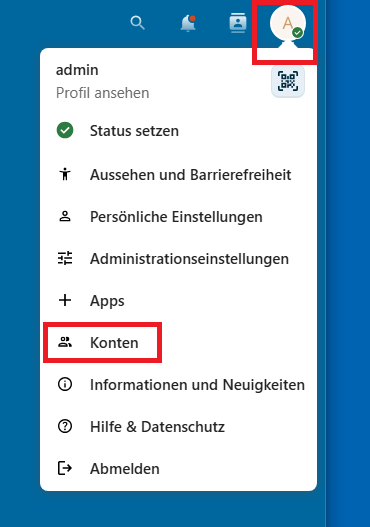
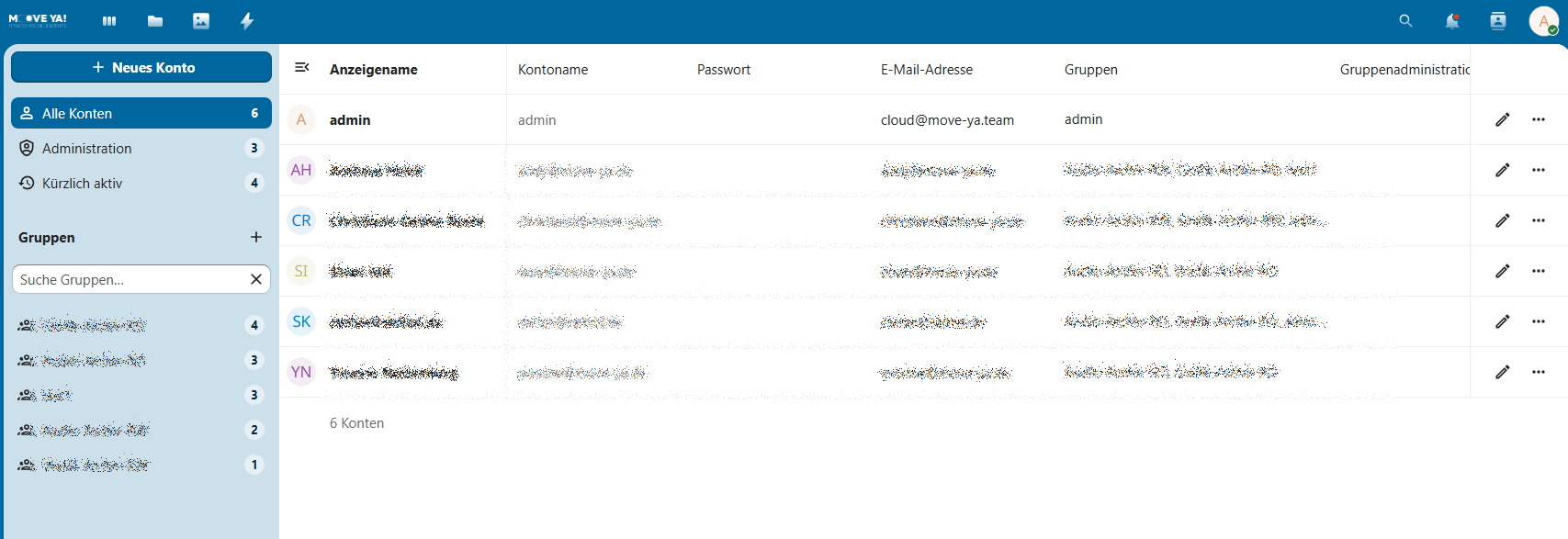
Benutzer anlegen
Ein neuer Benutzer wird in der Benutzerverwaltung angelegt.
Vorgehen
-
Als Administrator in Nextcloud anmelden.
-
Den Bereich zur Benutzerverwaltung öffnen.
-
Einen neuen Benutzer anlegen.
-
Die erforderlichen Angaben eintragen.
Typische Angaben sind:
-
Benutzername
-
Anzeigename
-
E-Mail-Adresse
-
initiales Kennwort, falls die Benutzer nicht über ein externes System verwaltet werden
-
Gruppenmitgliedschaften
-
Speicherlimit, falls verwendet
Hinweise
-
Der Benutzername sollte eindeutig und dauerhaft sein.
-
Anzeigename und E-Mail-Adresse können später in der Regel geändert werden.
-
Es ist sinnvoll, neue Benutzer direkt den passenden Gruppen zuzuordnen.
-
Wird eine zentrale Benutzerverwaltung verwendet, erfolgt die Pflege häufig nicht in Nextcloud selbst, sondern im angebundenen Verzeichnisdienst.
Benutzer bearbeiten
Bestehende Benutzer können nachträglich angepasst werden.
Typische Änderungen
-
Anzeigename ändern
-
E-Mail-Adresse ändern
-
Passwort zurücksetzen
-
Gruppenmitgliedschaften anpassen
-
Speicherlimit festlegen oder ändern
-
Konto deaktivieren oder wieder aktivieren
Empfehlung
Benutzer sollten nicht gelöscht werden, wenn noch Daten oder Freigaben benötigt werden.
In vielen Fällen ist es sinnvoller, das Konto zunächst zu deaktivieren.
Benutzer deaktivieren oder löschen
Deaktivieren
Ein deaktivierter Benutzer kann sich nicht mehr anmelden.
Die Daten bleiben zunächst erhalten.
Empfohlen für:
-
ausgeschiedene Mitarbeiter
-
längere Abwesenheiten
-
Übergangsphasen bei Migrationen
Löschen
Beim Löschen wird das Benutzerkonto endgültig entfernt.
Je nach Konfiguration können dabei auch Daten, Freigaben und Zuordnungen verloren gehen.
Vor dem Löschen prüfen:
-
Werden noch Dateien des Benutzers benötigt?
-
Gibt es Freigaben, die weiterhin genutzt werden?
-
Müssen Daten vorher an andere Personen übergeben werden?
Bewährte Praxis
-
Benutzer möglichst immer Gruppen zuordnen
-
Rechte bevorzugt über Gruppen statt über Einzelbenutzer vergeben
-
Benutzerkonten bei Austritt zuerst deaktivieren
-
E-Mail-Adresse und Anzeigename sauber pflegen
-
Namenskonventionen für Benutzernamen festlegen
Gruppen anlegen und verwalten
Ziel
Gruppen dienen dazu, Benutzer logisch zusammenzufassen.
Dadurch können Berechtigungen und Freigaben einfacher und einheitlicher vergeben werden.
Beispiele für Gruppen:
-
Vertrieb
-
Buchhaltung
-
IT
-
Geschäftsleitung
-
Projektteam A
-
Externe Partner
Die Gruppenverwaltung
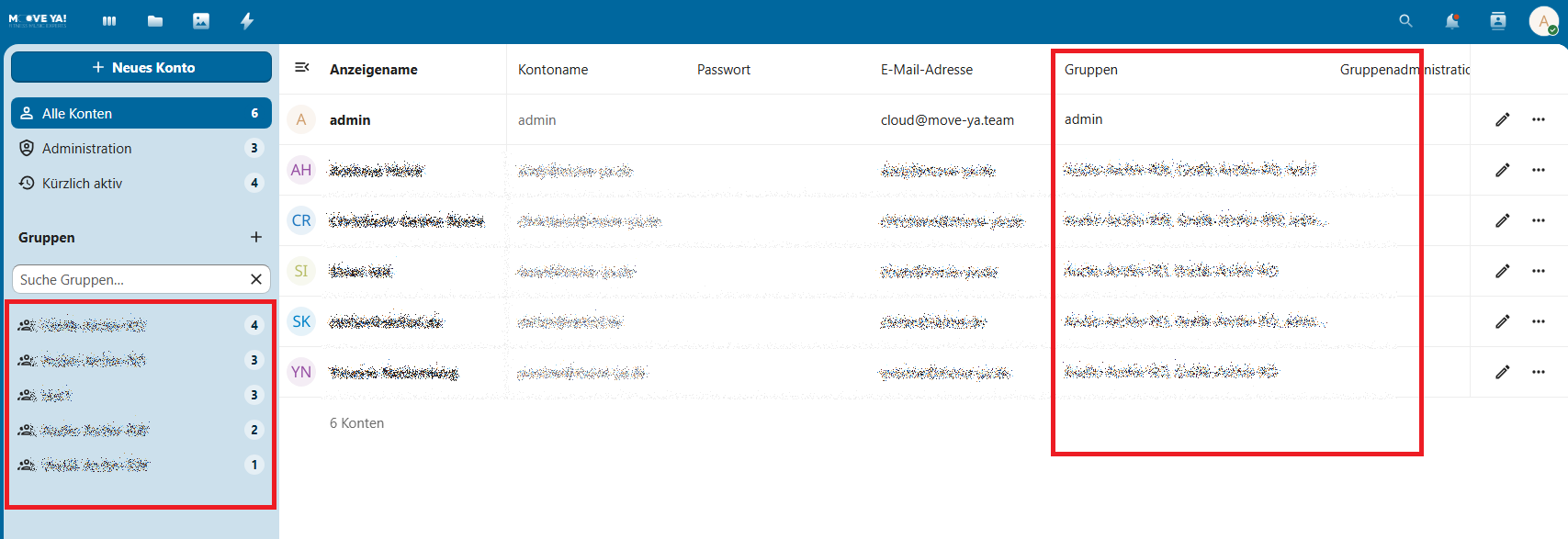
Gruppen anlegen
Eine Gruppe wird in der Benutzer- oder Gruppenverwaltung erstellt.
Vorgehen
-
Als Administrator anmelden.
-
Den Bereich zur Verwaltung von Benutzern oder Gruppen öffnen.
-
Eine neue Gruppe anlegen.
-
Einen eindeutigen Gruppennamen vergeben.
Hinweise
-
Gruppennamen sollten verständlich und dauerhaft sein.
-
Gruppen sollten nach Funktion oder organisatorischer Zugehörigkeit benannt werden.
-
Es ist besser, wenige klare Gruppen zu verwenden als sehr viele ähnliche Gruppen.
Benutzer Gruppen zuordnen
Benutzer können einer oder mehreren Gruppen zugeordnet werden.
Beispiele
Ein Benutzer kann gleichzeitig Mitglied sein in:
-
Mitarbeiter -
Vertrieb -
Projekt-X
Dadurch lassen sich allgemeine und spezielle Rechte kombinieren.
Gruppen verwalten
Im laufenden Betrieb müssen Gruppen gepflegt werden.
Typische Aufgaben
-
Benutzer hinzufügen
-
Benutzer entfernen
-
Gruppennamen überprüfen
-
ungenutzte Gruppen bereinigen
-
neue Projekt- oder Abteilungsgruppen anlegen
Empfehlung
Gruppen sollten regelmäßig geprüft werden, damit Berechtigungen aktuell bleiben.
Bewährte Praxis
-
Rechte bevorzugt an Gruppen vergeben
-
Gruppen klar benennen
-
Projektgruppen von Abteilungsgruppen trennen
-
keine unnötigen Einzelberechtigungen aufbauen
-
regelmäßig prüfen, ob Gruppen noch benötigt werden
Teamordner anlegen und verwalten
Ziel
Teamordner sind zentrale Ordner, die nicht einem einzelnen Benutzer gehören, sondern für Gruppen oder Teams bereitgestellt werden.
Sie eignen sich für gemeinsam genutzte Daten, zum Beispiel:
-
Abteilungsablagen
-
Projektunterlagen
-
Vorlagen
-
gemeinsame Dokumente
-
Austauschbereiche innerhalb eines Teams
Der große Vorteil ist, dass die Daten nicht an ein einzelnes Benutzerkonto gebunden sind.
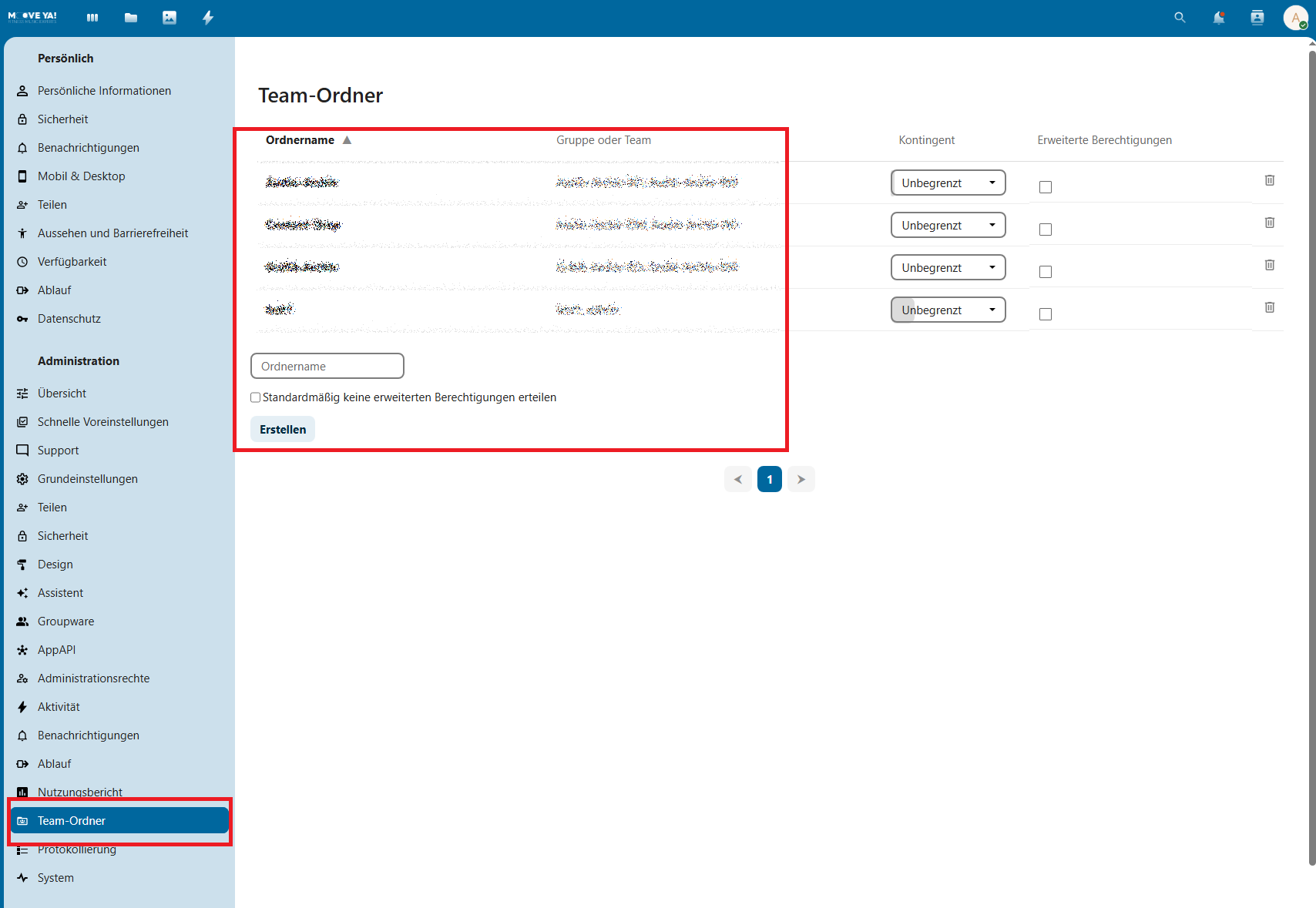
Die Teamordnerverwaltung
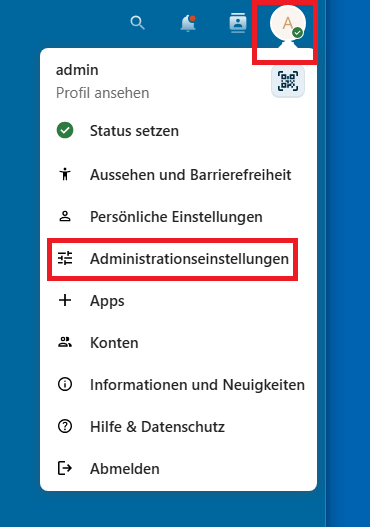
Voraussetzungen
Damit Teamordner genutzt werden können, muss die entsprechende Funktion beziehungsweise App in Nextcloud aktiviert sein.
Die Verwaltung erfolgt anschließend über den Administrationsbereich.
Teamordner anlegen
Vorgehen
-
Als Administrator anmelden.
-
Den Bereich zur Verwaltung der Teamordner öffnen.
-
Einen neuen Teamordner anlegen.
-
Einen eindeutigen Namen vergeben.
-
Den Teamordner den gewünschten Gruppen oder Benutzern zuweisen.
-
Die Berechtigungen festlegen.
Geeignete Namen
-
Vertrieb
-
Buchhaltung
-
Personal
-
Projekte
-
Vorlagen
-
Austausch extern
Hinweise
-
Teamordner sollten fachlich klar abgegrenzt sein.
-
Für sehr unterschiedliche Inhalte besser mehrere Teamordner verwenden.
-
Die Benennung sollte sich an der Organisationsstruktur orientieren.
Berechtigungen für Teamordner
Je nach Konfiguration können für Gruppen oder Benutzer unterschiedliche Rechte vergeben werden.
Typische Rechte sind:
-
lesen
-
schreiben
-
löschen
-
teilen
-
verwalten
Nicht jede Umgebung verwendet exakt dieselben Bezeichnungen, die Grundidee ist aber gleich:
Es wird festgelegt, wer den Teamordner sehen darf und welche Aktionen darin erlaubt sind.
Teamordner verwalten
Im laufenden Betrieb müssen Teamordner gepflegt werden.
Typische Aufgaben
-
weitere Gruppen hinzufügen
-
Gruppen entfernen
-
Berechtigungen ändern
-
Ordner umbenennen
-
Verantwortlichkeiten festlegen
-
Struktur im Teamordner überarbeiten
Empfehlung
Für jeden wichtigen Teamordner sollte klar sein, wer fachlich verantwortlich ist.
truktur innerhalb von Teamordnern
Auch wenn ein Teamordner zentral bereitgestellt wird, sollte seine interne Struktur gut geplant werden.
Beispiel
Vertrieb
-
Angebote
-
Verträge
-
Vorlagen
-
Kunden
-
Archiv
Projekt A
-
Planung
-
Protokolle
-
Dokumentation
-
Austausch
-
Abschluss
Empfehlung
-
klare Hauptordner verwenden
-
keine unnötig tiefe Verschachtelung
-
Archivbereiche deutlich kennzeichnen
-
Benennung einheitlich halten
Bewährte Praxis
-
Teamordner nur für echte gemeinsame Daten nutzen
-
persönliche Arbeitsdateien nicht in allgemeine Teamordner mischen
-
Rechte möglichst über Gruppen vergeben
-
pro Teamordner eine fachliche Verantwortung festlegen
-
Struktur regelmäßig prüfen und aufräumen
Nutzung
Wie Benutzer Teamordner nutzen
Sicht des Benutzers
Wenn ein Benutzer die nötigen Rechte auf einen Teamordner hat, erscheint dieser in der Dateiansicht von Nextcloud.
Für den Benutzer sieht ein Teamordner zunächst ähnlich aus wie ein normaler Ordner.
Der Unterschied liegt vor allem darin, dass er zentral verwaltet wird und nicht dem Benutzer selbst gehört.
Typische Arbeiten im Teamordner
Benutzer können im Rahmen ihrer Rechte zum Beispiel:
-
Dateien öffnen
-
Dateien hochladen
-
Ordner anlegen
-
Dokumente bearbeiten
-
Dateien umbenennen
-
Dateien löschen
-
Dateien oder Unterordner freigeben, falls dies erlaubt ist
Welche Aktionen möglich sind, hängt von den gesetzten Berechtigungen ab.
Verhalten bei fehlenden Rechten
Hat ein Benutzer nur Leserechte, kann er den Inhalt sehen und Dateien herunterladen, aber nichts ändern.
Hat ein Benutzer Schreibrechte, kann er neue Inhalte anlegen oder bestehende Inhalte ändern.
Ist das Teilen nicht erlaubt, kann der Benutzer keine eigenen Freigaben auf Inhalte im Teamordner erstellen.
Zusammenarbeit im Teamordner
Da mehrere Personen gleichzeitig mit denselben Daten arbeiten, sollten klare Regeln gelten.
Empfohlene Regeln
-
verständliche Dateinamen verwenden
-
keine unnötigen Dubletten erzeugen
-
alte Dateien in Archivordner verschieben
-
sensible Daten nur in dafür vorgesehenen Bereichen speichern
-
Änderungen an gemeinsam genutzten Dokumenten abstimmen
Hinweise für Benutzer
-
Ein Teamordner ist kein persönlicher Ablagebereich
-
Inhalte im Teamordner sind meist für mehrere Personen relevant
-
Änderungen wirken sich auf andere Benutzer aus
-
Löschvorgänge sollten mit Bedacht erfolgen
-
Freigaben an Externe sollten nur nach interner Freigabe erfolgen
Ordner und Dateien intern freigeben
Ziel
Interne Freigaben ermöglichen den Austausch innerhalb der eigenen Nextcloud-Umgebung.
Freigaben können typischerweise erfolgen an:
-
einzelne Benutzer
-
Gruppen
-
Teams oder definierte Personenkreise, je nach Umgebung
Interne Freigabe erstellen
Vorgehen
-
Die gewünschte Datei oder den gewünschten Ordner auswählen.
-
Die Freigabe-Funktion öffnen.
-
Den internen Empfänger auswählen.
-
Die gewünschten Rechte festlegen.
Typische Rechte
-
nur lesen
-
bearbeiten
-
erstellen
-
ändern
-
löschen
-
weiterteilen, falls erlaubt
Die konkrete Darstellung kann je nach Version und Konfiguration leicht abweichen.
Interne Freigaben für Ordner
Bei Ordnern ist zu beachten, dass Freigaben nicht nur den Ordner selbst, sondern auch den Inhalt betreffen.
Vor einer Freigabe sollte geprüft werden:
-
Sind alle enthaltenen Dateien für den Empfänger geeignet?
-
Soll der Empfänger nur lesen oder auch ändern dürfen?
-
Darf der Empfänger Inhalte löschen?
-
Darf der Empfänger die Freigabe weitergeben?
Freigabe an Gruppen
Die Freigabe an Gruppen ist meist sinnvoller als an einzelne Benutzer.
Vorteile
-
weniger Verwaltungsaufwand
-
neue Mitarbeiter erhalten Zugriff automatisch über die Gruppe
-
Rechte bleiben konsistent
-
weniger Fehler bei Änderungen
Interne Freigaben beenden oder anpassen
Freigaben können später geändert oder entfernt werden.
Typische Änderungen
-
Empfänger hinzufügen oder entfernen
-
Rechte einschränken oder erweitern
-
Weiterteilen verbieten
-
Schreibrechte entziehen
Empfehlung
Freigaben sollten regelmäßig überprüft werden, insbesondere bei sensiblen Daten.
Ordner und Dateien extern freigeben
Ziel
Externe Freigaben ermöglichen den Zugriff für Personen ohne internes Nextcloud-Konto.
Das erfolgt in der Regel über einen Freigabelink.
Externe Freigabe per Link
Vorgehen
-
Datei oder Ordner auswählen.
-
Freigabe-Funktion öffnen.
-
Öffentlichen oder externen Link erstellen.
-
Die gewünschten Optionen festlegen.
-
Den Link an den Empfänger senden.
Typische Optionen bei externen Freigaben
Je nach Konfiguration stehen verschiedene Optionen zur Verfügung.
Häufige Optionen
-
Passwortschutz
-
Ablaufdatum
-
Nur Lesen
-
Bearbeiten erlauben
-
Upload erlauben
-
Download erlauben oder verbieten
-
Anzeige ausblenden
-
Notiz oder Beschreibung
-
mehrere Links mit unterschiedlichen Berechtigungen
Nicht jede Option ist in jeder Umgebung aktiv.
Was tatsächlich verfügbar ist, hängt von der Systemkonfiguration und den Administratorvorgaben ab.
Passwortschutz
Ein externer Freigabelink sollte nach Möglichkeit mit einem Kennwort geschützt werden.
Empfehlung
-
Passwort separat vom Link übermitteln
-
keine einfachen Kennwörter verwenden
-
bei sensiblen Daten immer Passwortschutz einsetzen
Ablaufdatum
Ein Ablaufdatum begrenzt den Zeitraum, in dem eine externe Freigabe gültig ist.
Vorteile
-
geringeres Risiko dauerhaft aktiver Freigaben
-
bessere Kontrolle bei zeitlich begrenzten Projekten
-
sinnvoll für Angebote, Unterlagen und Austausch mit Dritten
Empfehlung
Externe Freigaben möglichst immer mit Ablaufdatum versehen.
Upload über externe Freigabe
In manchen Fällen soll ein Externer Dateien hochladen können.
Beispiele:
-
Kunde lädt Unterlagen hoch
-
Bewerber reicht Dokumente ein
-
Dienstleister liefert Dateien ab
Je nach Einstellung kann der externe Benutzer:
-
nur hochladen
-
hochladen und vorhandene Inhalte sehen
-
hochladen und bearbeiten
Dateiablage / reiner Upload
Für manche Anwendungsfälle ist es sinnvoll, dass Externe nur Dateien hochladen können, ohne den restlichen Ordnerinhalt zu sehen.
Das ist besonders geeignet für:
-
Bewerbungsunterlagen
-
vertrauliche Dokumente
-
Dateneinlieferung durch Kunden
-
strukturierte Rückgabe von Unterlagen
Vorteil
Der externe Benutzer sieht keine anderen Dateien im Ordner.
Risiken externer Freigaben
Externe Freigaben sollten bewusst und sparsam verwendet werden.
Zu beachten
-
Links können weitergeleitet werden
-
ohne Passwortschutz besteht ein höheres Risiko
-
dauerhaft aktive Links werden leicht vergessen
-
zu weit gefasste Rechte können unerwünschte Änderungen ermöglichen
Empfehlung
-
nur notwendige Inhalte freigeben
-
möglichst kurze Laufzeiten verwenden
-
Passwortschutz aktivieren
-
Freigaben regelmäßig prüfen