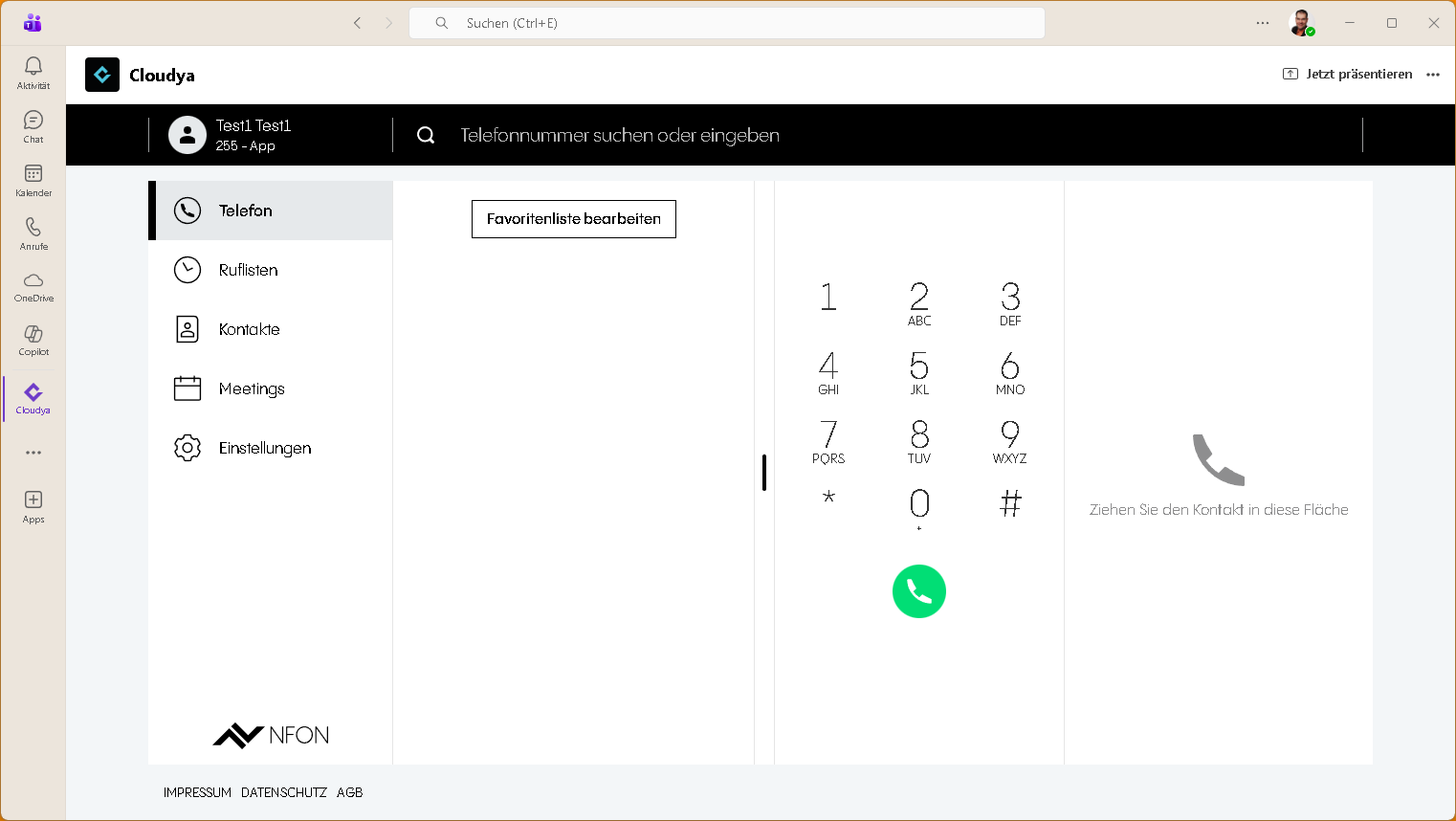
Cloudy in Microsoft Teams nutzen
Man kann Cloudya direkt in Microsoft Teams nutzen.
- Starten Sie Microsoft Teams
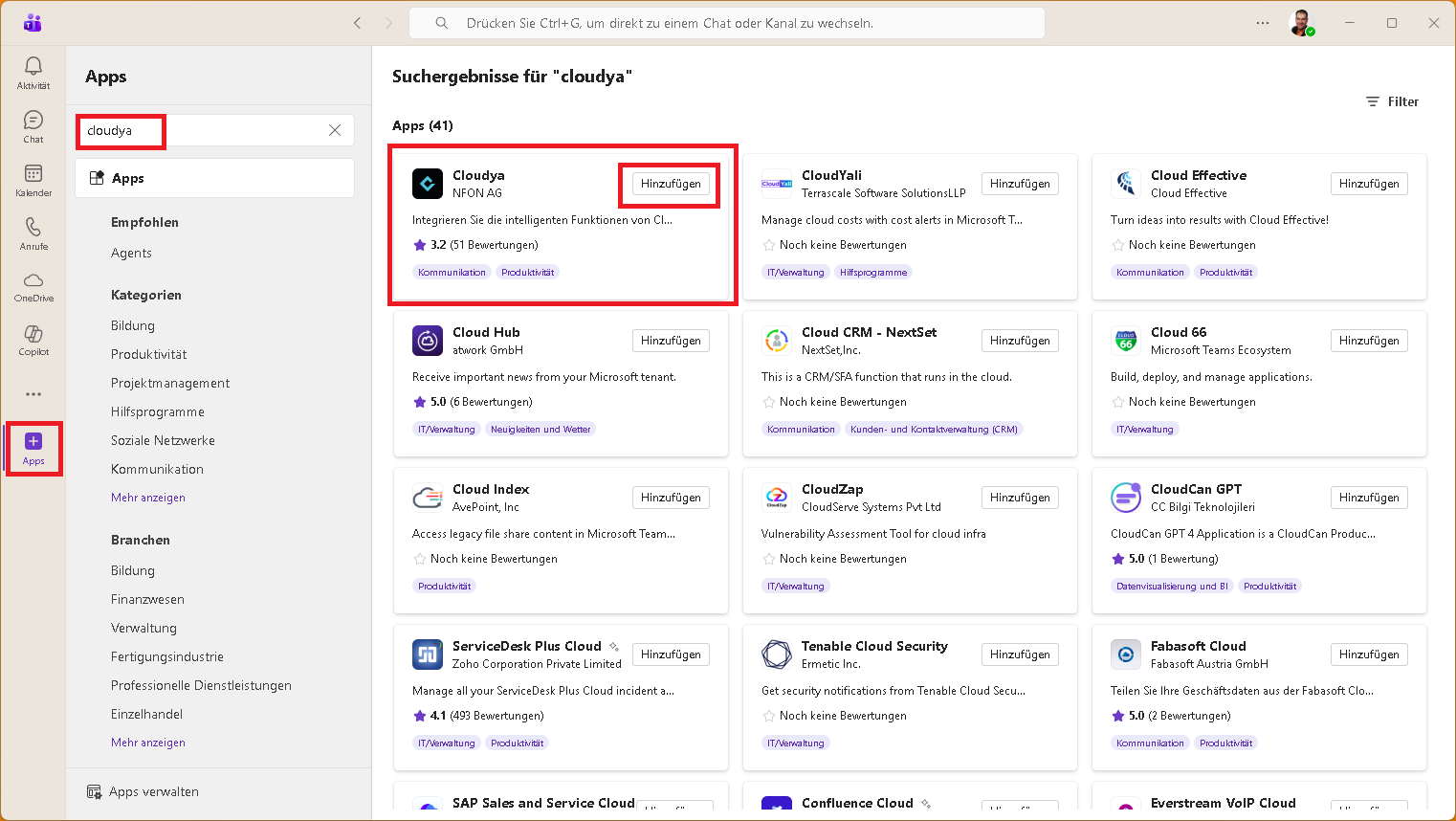
- Klicken Sie auf "+ Apps"
- Geben Sie "Cloudya" in das Suchfeld ein und drücken Sie die Taste "Enter"
- Klicken Sie in der Kachel "Cloudya" auf "Hinzufügen"
-
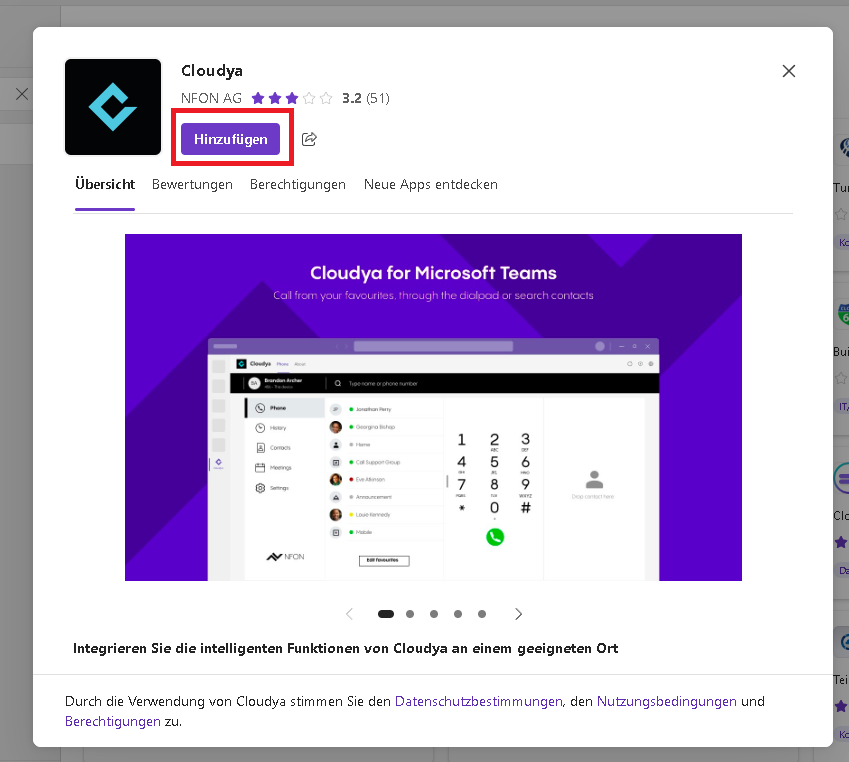
- Klicken Sie in dem neuen Fenster auf "Hinzufügen"
- Es erscheint ein Fenster was die Installation bestätigt.
-
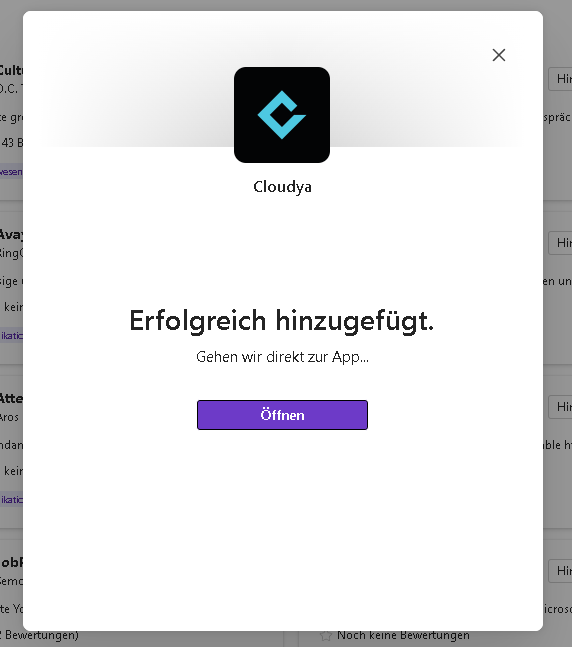
- Klicken Sie auf "Öffnen"
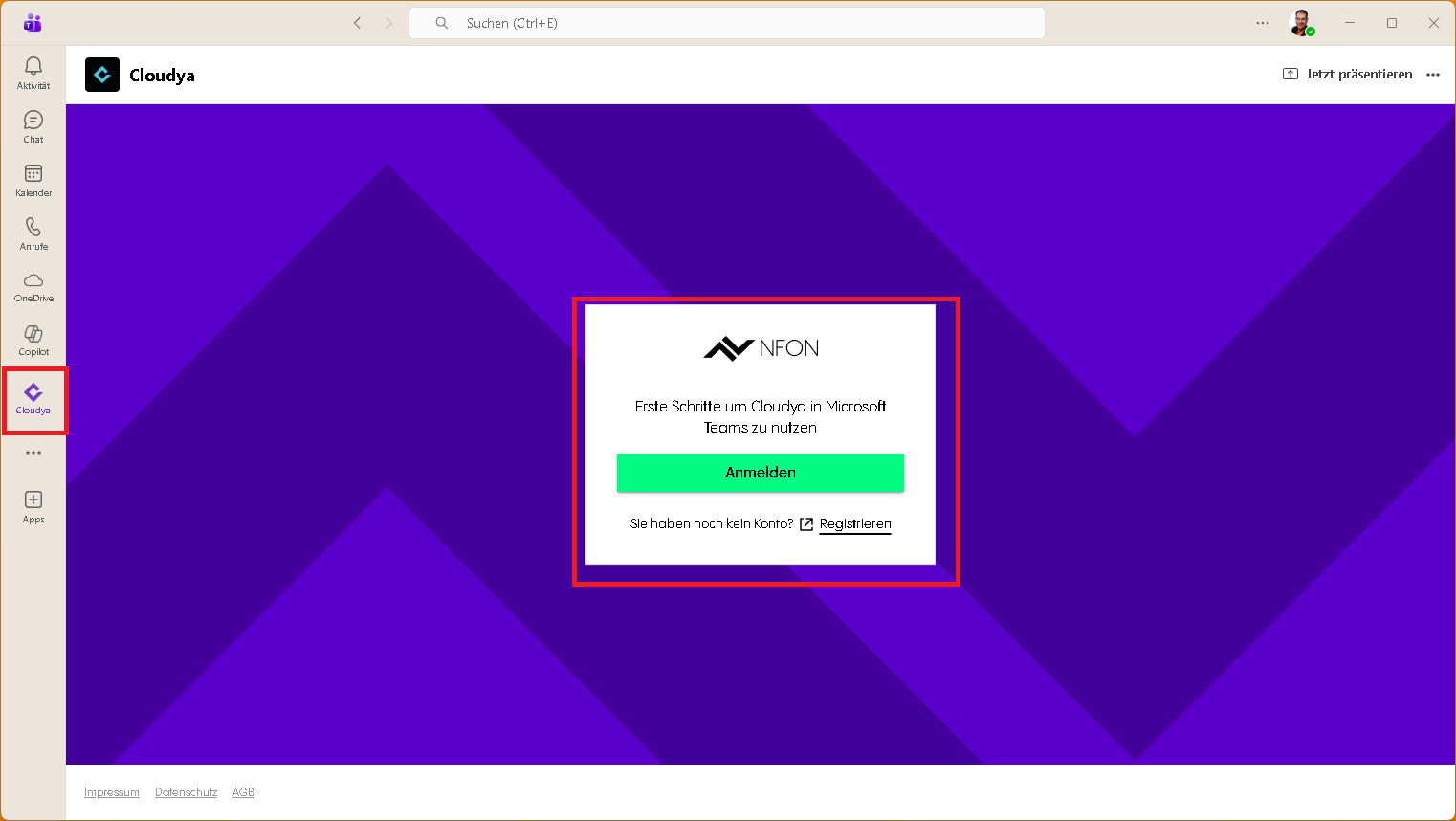
- Nun siehe man Teams mit dem geöffnet Plugin von Cloudya
- Sie können Cloudya jederzeit auf der linken Seite mit dem Icon wieder öffnen
- Beim 1. Start müssen Sie sich mit Ihren Cloudya-Zugangsdaten anmelden. Der Vorgang ist identisch zu der normalen Cloudya-App.
-
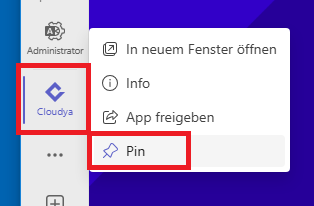
- Sollte das Icon mit Cloudia nicht direkt angezeigt werden, klicken Sie das Symbol mit den 3 Punkten.
- Klicken Sie mit der rechten Maustaste auf das Cloud-Symbol und dann im Menü auf "Pin". Dadurch wird das Symbol dauerhaft angezeigt.
-
-