
Scans ansehen und herunterladen
Scans ansehen und herunterladen
Die Scans sind nach Geräten (FTP-Konten) gegliedert, z. B. „Kopierer Empfang“. Sie sehen nur die Geräte, für die Sie freigeschaltet sind. Die neuesten Scans stehen jeweils oben.
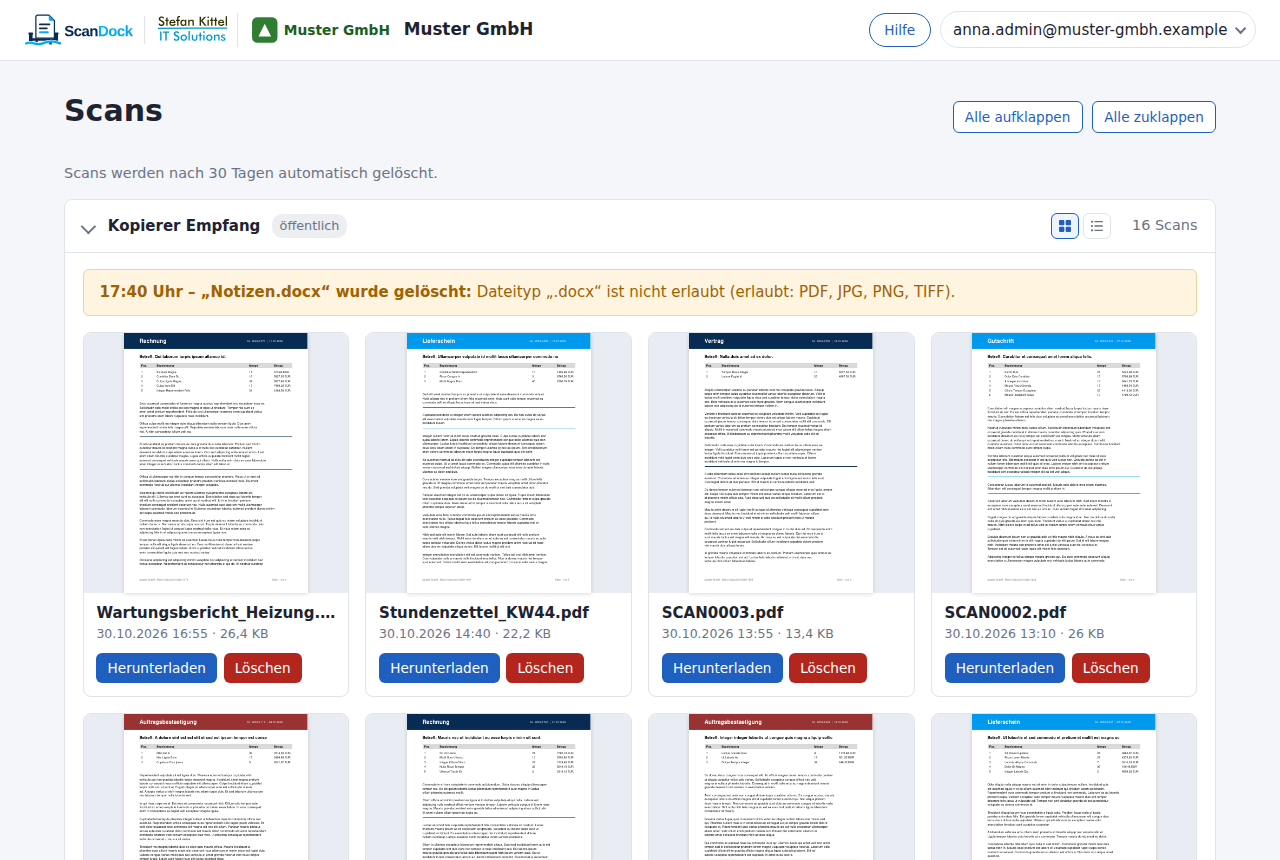
📷Screenshot-Platzhalter:Scan-Seitemit zwei Geräte-Bereichenin der Kachelansicht
Ansehen
- Klicken Sie auf das Vorschaubild oder den Dateinamen. Der Scan öffnet sich in einem neuen Tab.
- PDF, JPG und PNG zeigt der Browser direkt an. TIFF-Scans werden zur Ansicht als PDF geöffnet.
Herunterladen
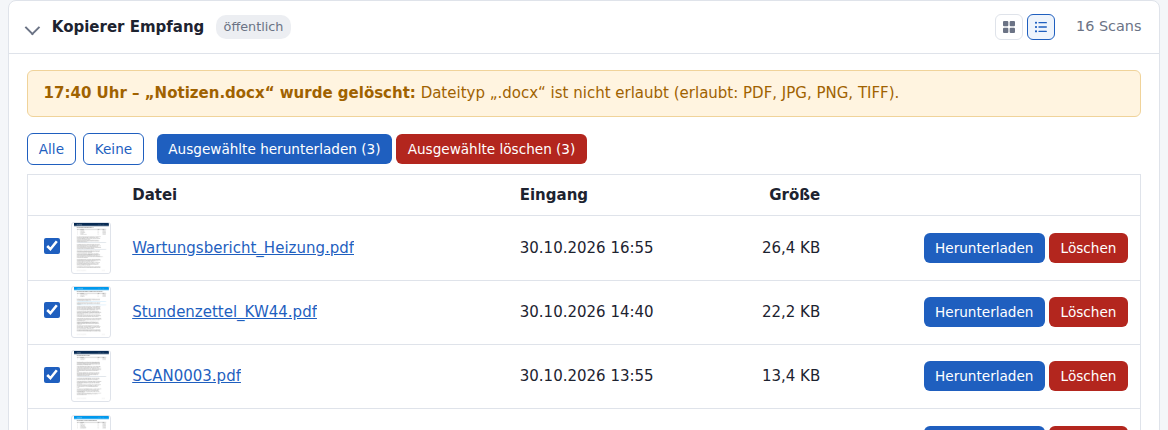
📷Screenshot-Platzhalter:Listenansicht mit Häkchen, Buttons Alle/Keine und „Ausgewählte herunterladen (3)“
Neue Scans
Neue Scans erscheinen nach wenigen Sekunden von selbst, ohne dass Sie die Seite neu laden. Während der Übertragung zeigt eine gestrichelte Kachel „Wird übertragen …“ bzw. „Wird verarbeitet …“.
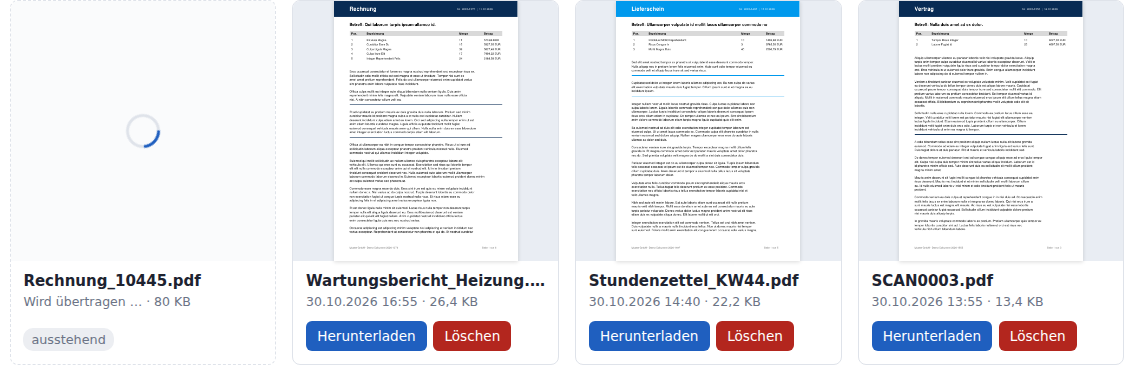
📷Screenshot-Platzhalter:Gestrichelte Kachel „Wird übertragen …“ während eines Scans
Dateinamen
ScanDock vereinheitlicht die Dateinamen der Geräte: Umlaute werden umgeschrieben (ä → ae, ß → ss), Sonderzeichen und Leerzeichen werden zu _, sehr lange Namen werden gekürzt und erhalten eine Nummer, z. B. Uebergabeprotokoll_Grundst0000.pdf.