
FTP-Konten und Kopierer einrichten
FTP-Konten und Kopierer einrichten
Jeder Kopierer (oder Standort) erhält ein eigenes FTP-Konto. Die Scans eines Kontos erscheinen in der Weboberfläche als eigener Bereich.
Konto anlegen
Menü → FTP-Konten → Bezeichnung eingeben (z. B. „Kopierer Empfang“), privat oder öffentlich wählen → FTP-Konto anlegen.
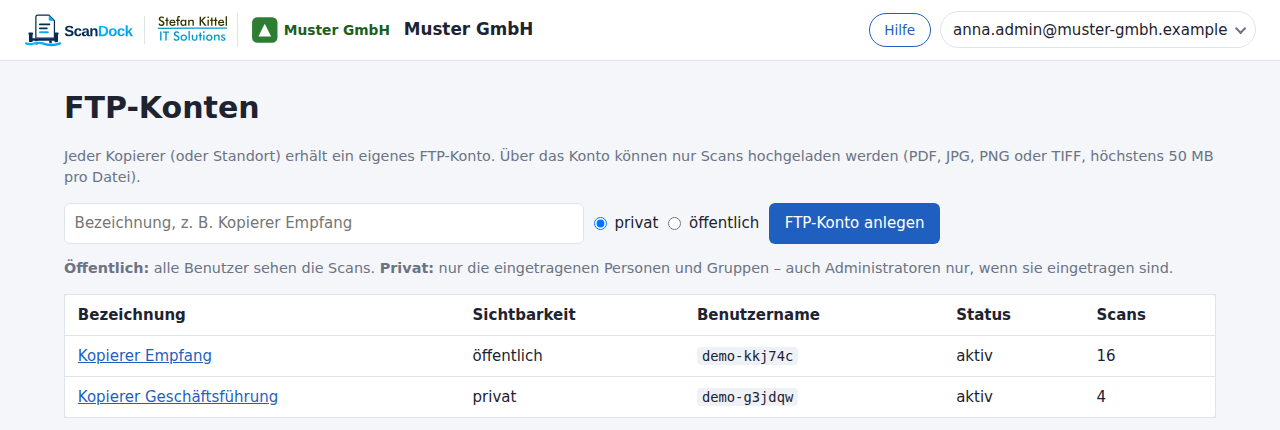 Seite FTP-Konten mit Formular „FTP-Konto anlegen“ und Liste der Konten
Zugangsdaten für den Kopierer
| Feld am Kopierer | Wert |
|---|---|
| Server / Host | ftp.scandock.cloud |
| Port | 21 (FTP oder FTPS explizit „AUTH TLS“) oder 990 (FTPS implizit) |
| Benutzername | wie angezeigt, z. B. firma-ab12cd |
| Passwort | wie angezeigt (siehe unten) |
| Verzeichnis / Pfad | / oder leer |
| Modus | Passiv (PASV) |
| Dateiformat | PDF empfohlen (auch JPG, PNG, TIFF möglich) |
Das Passwort wird nur direkt nach dem Anlegen bzw. nach Neues Passwort im Klartext angezeigt. Danach steht dort ••••••••, das Augen-Symbol zeigt es bei Bedarf an.
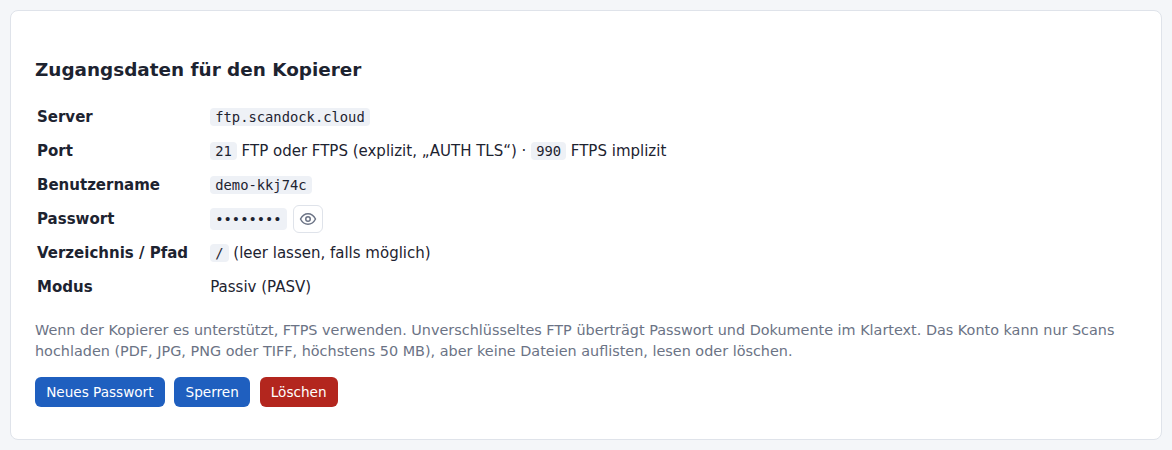 Detailseite eines FTP-Kontos mit Zugangsdaten und Augen-Symbol
Empfehlung: Nutzen Sie FTPS, wenn der Kopierer es unterstützt. Bei unverschlüsseltem FTP werden Passwort und Dokumente im Klartext übertragen.
Was ein Kopierer darf
Das Konto kann nur hochladen: keine Dateien auflisten, lesen oder löschen. Ein mitgelesenes Passwort verrät deshalb keine Scans.
Regeln für Dateien
- Erlaubt: PDF, JPG/JPEG, PNG, TIFF. Andere Dateien werden gelöscht und gemeldet.
- Maximal 50 MB pro Datei (übliche Scans: 0,5–5 MB). Größere Übertragungen bricht der Server ab, der Kopierer meldet einen Fehler, in ScanDock erscheint ein Hinweis.
- Jede Datei wird auf echten Inhalt und Schadcode (z. B. HTML/Skript in PDFs) geprüft.
- Dateinamen werden vereinheitlicht (Umlaute → ae/oe/ue/ss, Sonderzeichen →
_, max. 30 Zeichen).
ScanDock ist für Kopierer gedacht, nicht zum Austausch beliebiger Dateien.
Konto verwalten
Auf der Detailseite: Neues Passwort (altes gilt sofort nicht mehr, Kopierer umstellen!), Sperren/Aktivieren, Löschen (löscht auch alle Scans des Kontos).